


Win10系统只有一个C盘怎么分区?
 发布时间:2025-09-10 09:08
 发布者:网络
 浏览次数:
浏览次数:有部分使用windows 10系统的用户向小编反馈,在购买电脑后发现设备仅存在一个系统分区。那么,如何在不影响系统运行的前提下为c盘添加分区呢?以下是针对win10系统只包含一个c盘分区的解决办法,建议事先备份好c盘中的重要数据。
具体操作流程 如下:
如下:
- 点击屏幕左下角的“此电脑”(或“计算机”),然后右键选择【管理】选项。
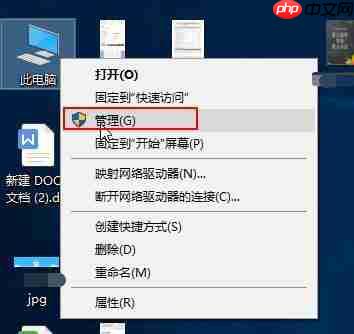
- 在打开的计算机管理界面左侧菜单中,找到并点击【磁盘管理】,此时右侧会显示当前电脑硬盘的相关信息。

- 接下来,右键点击C盘图标,从弹出的菜单中选择【压缩卷】功能。

- 进入压缩界面后,需要设定【输入压缩空间量】,即新分区所占用的空间大小,可以根据实际需求来决定。设置完毕后点击【压缩】按钮。

- 压缩完成后,右键刚刚生成的未分配区域,选择【新建简单卷】。

 小爱开放平台
小米旗下小爱开放平台
 291
查看详情
291
查看详情

- 随后按照提示连续点击【下一步】直至完成操作,最后点击【完成】按钮,这样就成功创建了一个新的可用分区。


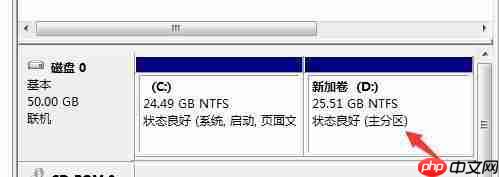
以上便是今天为大家整理分享的操作指南,希望能帮到大家!
以上就是Win10系统只有一个C盘怎么分区?的详细内容,更多请关注其它相关文章!
# windows
# 计算机
# 电脑
# 硬盘
# win10
# c盘
# win
# win10系统
# 只有一个
# 小爱
# 多个
# 右键
# 种方法
# 历史记录
# 自带
# 重启
# 打不开
# 任务栏
# 如何把网站建设好
# 秀山网站建设代运营
# 网站排名推广怎么找
# 商洛网站seo推广
# 西安网站推广哪家最好
# 沈阳关键词排名优化
# 爱站seo培
# 抖音seo 平台
# 美食城产品营销推广方案
# 中山网站推广公司有哪些