


win10电脑开机屏幕狂闪不停怎么办
 发布时间:2025-09-11 09:18
 发布者:网络
 浏览次数:
浏览次数:最近有不少刚完成 windows 10 系统升级或者全新安装的朋友反映,电脑在启动时屏幕会出现持续闪烁的现象,这让人感到非常困扰。那么,遇到 windows 10 开机屏幕不停闪烁的问题该如何解决呢?其实,这种情况多是由于系统更新或重装时某些设置发生了变化所致。下面为大家介绍一种简单有效的解决办法!
Windows 10 开机屏幕闪烁不停如何处理?
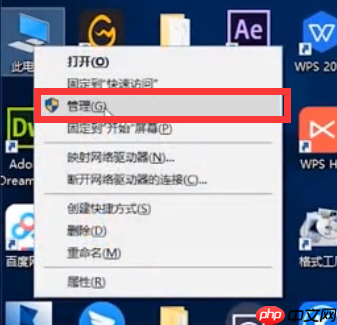
第一步:右键单击桌面上的“此电脑”图标,然后选择“管理”。
第二步:进入管理界面后,在左侧菜单栏找到“服务和应用程序”,点击它,接着选择其中的“服务”。接下来,找到图片中用红色方框标注的服务项,选中后点击“停止此服务”。
 火龙果写作
火龙果写作
用火龙果,轻松写作,通过校对、改写、扩展等功能实现高质量内容生产。

 277
查看详情
277
查看详情


第三步:再次返回刚才的列表,重新定位那个服务项目,选中后再次点击“停止此服务”。最后,重启您的计算机,问题应该就能得到解决了。

以上就是win10电脑开机屏幕狂闪不停怎么办的详细内容,更多请关注其它相关文章!
# windows
# 计算机
# 电脑
# win10
# win
# 系统升级
# 重启
# 闲时
# 可选
# 设置自动
# 您的
# 第三方软件
# 就能
# 右键
# 相关文章
# 封开电子网站建设对象
# 福利彩票 推广营销
# 德宏快消品营销推广是什么
# 绥化抖音seo技巧
# 陕西seo优化教程有哪些
# 外贸眼镜网站建设
# 微信下单助手推广营销
# 常德抖音seo运营公司
# 雄县关键词排名
# 中卫公司网站建设