


Win10电脑任务栏预览窗口如何关闭?关闭任务栏预览窗口图文教程
 发布时间:2025-09-11 09:43
 发布者:网络
 浏览次数:
浏览次数:如果我们在使用电脑时打开了多个程序,这些程序通常会在任务栏中显示图标,方便我们进行切换或关闭操作。当鼠标滑过任务栏时,系统会自动弹出预览窗口,展示当前程序的运行状态。然而,有些用户可能觉得这个功能比较干扰,希望关闭预览窗口。那么,如何才能取消这一功能呢?以下是具体的操作步骤:
首先,点击电脑左下角的Windows徽标,然后从开始菜单中选择“运行”选项;或者直接按下键盘上的“Win+R”组合键,打开运行窗口。

在弹出的运行窗口中输入“regedit”,并按回车键,以此来打开注册表编辑器。

在注册表编辑器中,输入以下路径:“HKEY_CURRENT_USER\Software\Microsoft\Windows\CurrentVersion\Explorer\Advanced”,直接定位到“Advanced”文件夹。

接着,在“Advanced”文件夹的右侧空白区域右键单击,选择“新建”菜单中的“DWORD (32位) 值”选项,并将新创建的项目名称改为“ExtendedUIHoverTime”。


双击刚刚新建的“ExtendedUIHoverTime”项,进入编辑页面,将其数值数据设置为“9000”,最后点击“确定”。
 BrandCrowd
一个在线Logo免费设计生成器
 200
查看详情
200
查看详情


随后,采用相同的方法,在注册表 编辑器中输入路径:“HKEY_CURRENT_USER\SOFTWARE\Microsoft\Windows\CurrentVersion\Explorer\Taskband”,直接定位到“Taskband”文件夹。
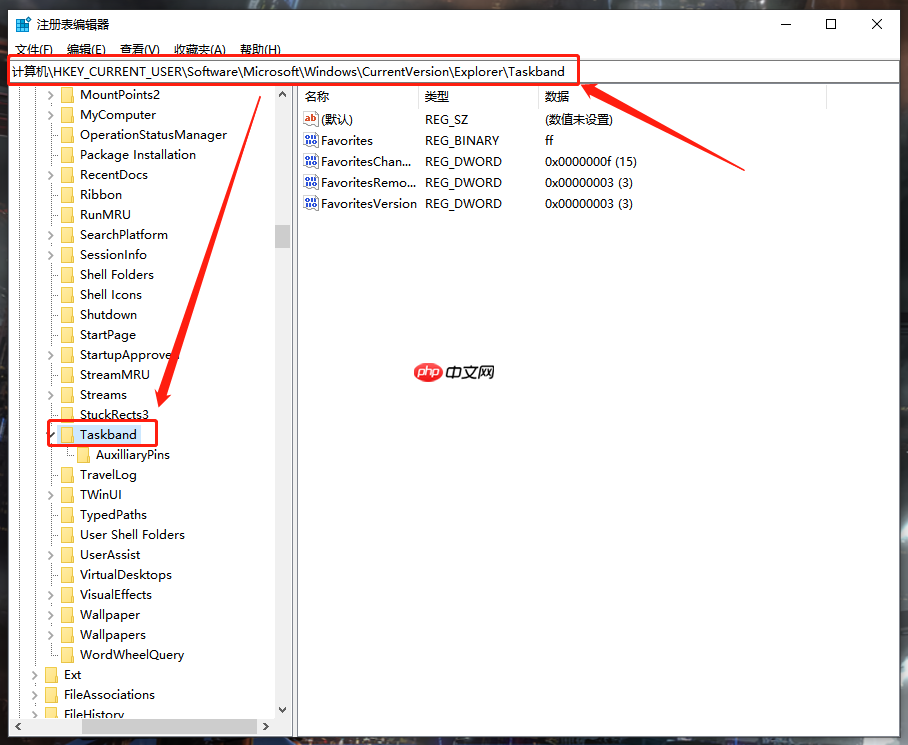
在“Taskband”文件夹的右侧空白区域再次右键单击,选择“新建”菜单中的“DWORD (32位) 值”选项,并将新建的项目名称设为“NumThumbnails”。
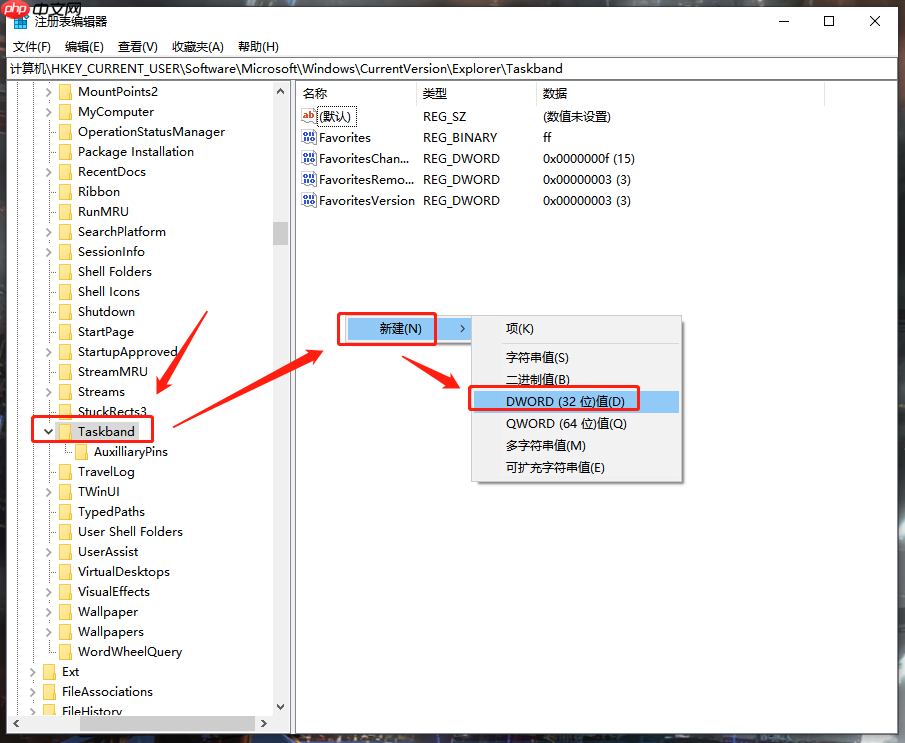

同样地,双击新建的“NumThumbnails”项,进入编辑页面,将其数值数据修改为“0”,然后点击“确定”。

以上就是Win10电脑任务栏预览窗口如何关闭?关闭任务栏预览窗口图文教程的详细内容,更多请关注其它相关文章!
# word
# windows
# 电脑
# win10
# ai
# 注册表
# win
# 任务栏
# 右键
# 将其
# 并将
# 自定义
# 双击
# 单击
# 菜单中
# 右键菜单
# 黄金网站建设海报模板
# 武校网站建设方案
# 三水短视频seo
# 深圳seo优化哪个
# 莘县网站建设哪家强
# 海南关键词排名查看
# 银行营销活动推广
# 云南俊发建设集团网站
# 济宁营销推广怎样合作
# seo网站优化教学设计