


Win7打印机无法共享的解决方法
 发布时间:2025-09-11 10:03
 发布者:网络
 浏览次数:
浏览次数:不少同事反映,近期公司的打印机突然无法实现共享功能了,大家都得跑到打印机附近的电脑上去打印文件,这样既费时又耗力。即便按照网上的指导一步步尝试解决,仍然未能恢复打印机的共享功能。那么,面对这种情况,我们该如何应对呢?今天,小编就为大家整理了一份打印机无法共享的解决方法,希望能帮助到大家。
以下是具体的操作步骤:
- 点击“开始”菜单,打开“控制面板”。
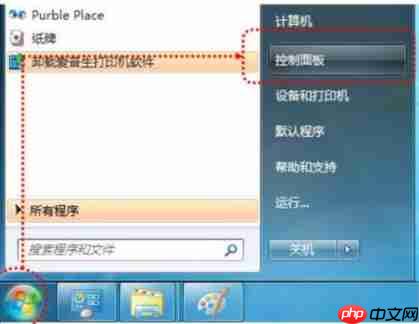
- 在控制面板右上角,将查看方式切换为“类别”,接着在“网络和Internet”部分找到并点击“家庭组和共享选项”。

- 点击进入“更改高级共享设置”。

 Mureka
Mureka是昆仑万维最新推出的一款AI音乐 创作工具,输入歌词即可生成完整专属歌曲。
 1091
查看详情
1091
查看详情

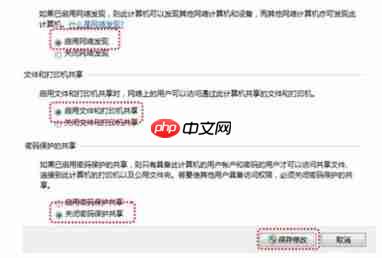
- 勾选“启用网络发现”、“启用文件和打印机共享”以及“关闭密码保护共享”,最后点击“保存修改”完成设置。
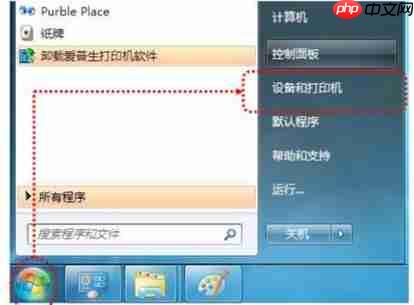
- 再次点击“开始”菜单,打开“设备和打印机”。
- 右键单击需要共享的打印机图标,选择“打印机属性”。
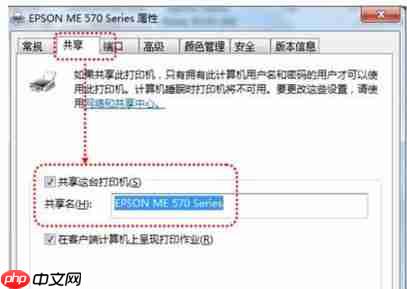
- 转到“共享”选项卡,勾选“共享这台打印机”,并可根据需要修改共享名称。
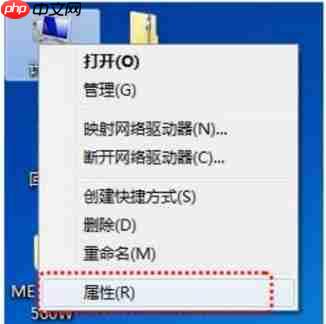
- 在电脑桌面上右键点击“此电脑”或“计算机”,选择“属性”。
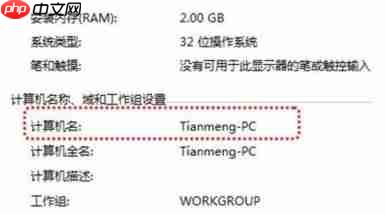
- 查看并记录计算机名称,若名称过长不便记忆,可点击右侧的“更改设置”按钮来修改名称。
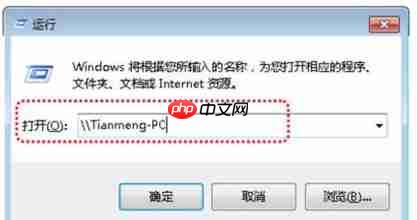
- 按下“开始”菜单,打开“运行”,输入主机端的“计算机名”,例如“\Tianmeng-PC”,随后点击“确定”,这样就完成了设置。
以上就是打印机无法共享的解决步骤。
以上就是Win7打印机无法共享的解决方法的详细内容,更多请关注其它相关文章!
# 计算机
# 电脑
# 打印机
# win7
# win
# 解决方法
# 查看器
# 不见了
# 重启
# 如何解决
# 打不开
# 勾选
# 重新安装
# 系统自带
# 输入文字
# 梅州抖音seo公司
# 塔城建设局网站
# 盐田东坑网站建设招标
# 水印网站推广怎么做的呢
# 黄冈品牌营销推广招聘网
# 西安高端网站建设电话
# seo工具怎么处理
# 餐饮营销推广内容
# 宁夏建设主管部门网站
# 渭南网站建设营销推广