


Win10如何在线翻译文档?
 发布时间:2025-09-11 10:30
 发布者:网络
 浏览次数:
浏览次数:在访问一些英文网站时,部分用户的英语能力可能有限,无法完全理解所有内容。这时,将英文页面翻译成中文就显得尤为重要了。那么,在windows 10系统下该如何实现文档的在线翻译呢?下面我们就来一起学习一下如何通过windows 10完成文档的在线翻译,希望能对大家有所帮助。
Windows 10系统在线翻译文档的具体步骤:
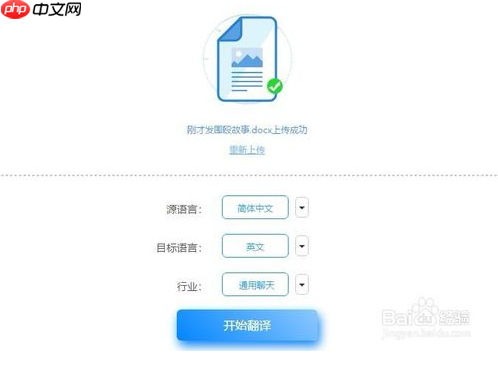
首先,确保您的电脑已准备好,并打开浏览器。在浏览器中搜索并选择一款在线翻译工具,比如“一点翻译”,随后进入其界面;进入后,请先设置好文档的相关参数,包括源语言、目标语言以及所属行业等内容;

完成上述设置后,就可以上传需要翻译的文档了。上传方式有两种:一是直接点击上传按钮选择文件,二是将文档拖拽至指定区域即可完成上传;
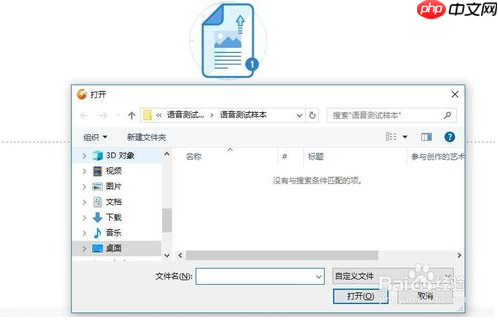
文档上传完毕后,点击“开始翻译”按钮,系统便会自动开始翻译过程。由于翻译需要一定时间,请您稍作等待;
 阿里翻译
阿里翻译

阿里巴巴提供的多语种在线实时翻译网站,支持文档、图片、视频、语音等多模态翻译
 729
查看详情
729
查看详情

当翻译完成后,您可以查看翻译后的文档内容,以确认翻译效果是否满意。
以上就是关于Windows 10系统在线翻译文档的操作指南,希望能够帮到有需要的朋友。
以上就是Win10如何在线翻译文档?的详细内容,更多请关注其它相关文章!
# windows
# 浏览器
# 电脑
# 工具
# win10
# win
# 文档
# 上传
# 多个
# 种方法
# 历史记录
# 自带
# 重启
# 打不开
# 任务栏
# 应用程序
# 淮南企业网站建设
# 网站建设公司ppt
# seo域名寓意是什么
# 网站优化公司优质商家
# 景德镇数据化营销与推广
# 许昌药厂建设招标网站
# 平谷网站推广的平台
# 平顶山推广营销招聘
# 阳江seo优化详细报价
# 网络营销与推广新闻