


编写一键开启和关闭 VMware Workstation 所有服务的 windows 脚本
 发布时间:2025-09-12 08:07
 发布者:网络
 浏览次数:
浏览次数:在学生期间,由于电脑配置的限制,安装vm后会占用大量资源。在不使用vm相关服务时关闭它们可以最大化资源利用。然而,手动逐一关闭服务过于繁琐,因此以下操作可以帮助大家节省时间。具体步骤如下:
首先,创建两个以
.bat结尾的文件。
 按
按Windows+R打开运行框,输入
services.msc并按回车,快速打开
服务窗口。右键查看以VM开头的服务属性,将其改为手动启动,并复制其服务名称。
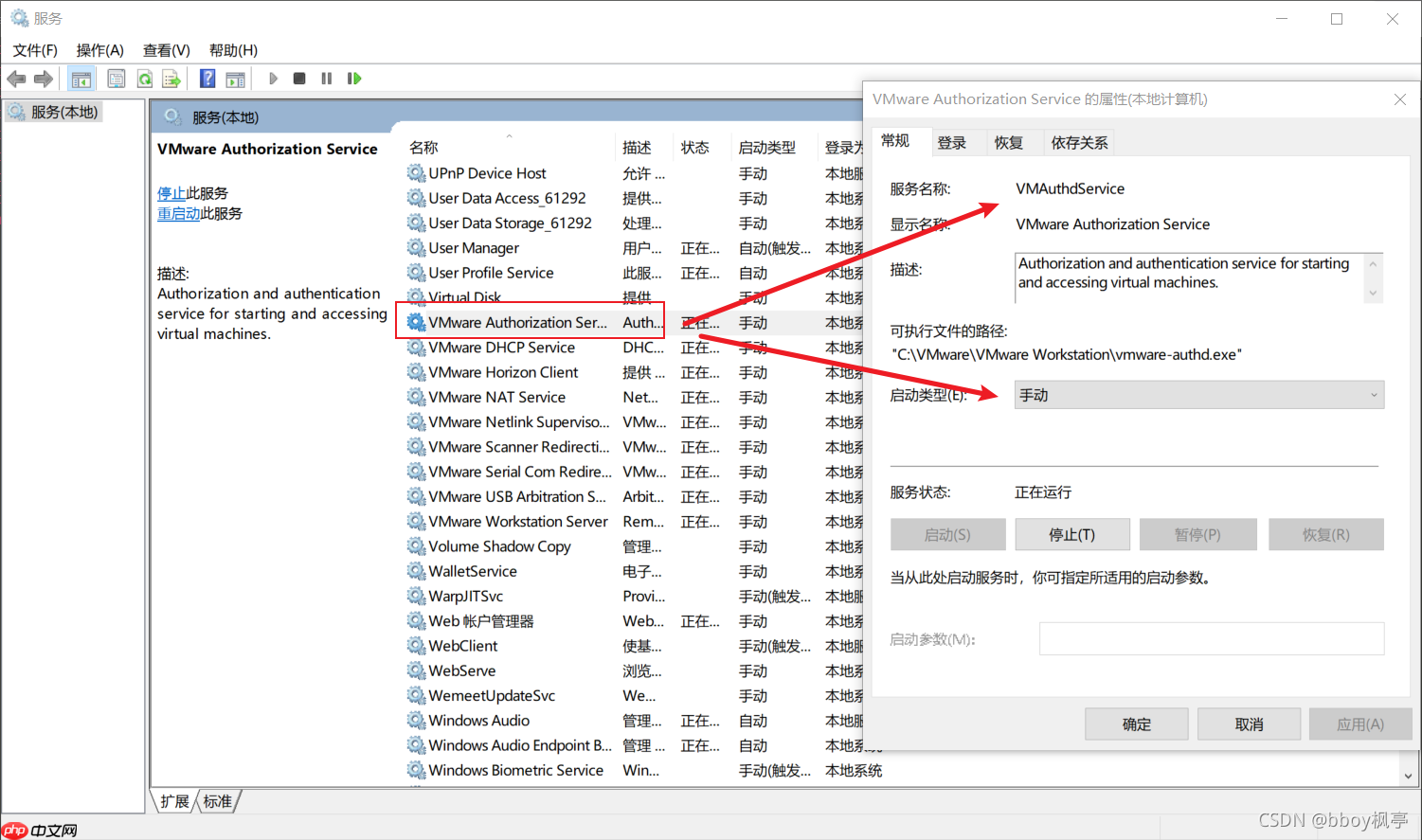 将复制的服务名称逐行写进刚创建的
.bat文件中并保存。由于不同版本的VM可能会有所不同,以下示例仅供参考,可根据实际情况进行修改。
 万相营造
万相营造
阿里妈妈推出的AI电商营销工具
 168
查看详情
168
查看详情

代码语言:j*ascript 代码运行次数:0 svg fill="none" height="16" viewbox="0 0 16 16" width="16" xmlns="http://www.w3.org/2000/svg"> et start ftscanmgrhv
net start vmwsprrdpwks
net start VMwareHostd
echo VM所有服务已开启
et start ftscanmgrhv
net start vmwsprrdpwks
net start VMwareHostd
echo VM所有服务已开启
代码语言:j*ascript 代码运行次数:0 <svg fill="none" height="16" viewbox="0 0 16 16" width="16" xmlns="http://www.w3.org/2000/svg"><path d="M6.66666 10.9999L10.6667 7.99992L6.66666 4.99992V10.9999ZM7.99999 1.33325C4.31999 1.33325 1.33333 4.31992 1.33333 7.99992C1.33333 11.6799 4.31999 14.6666 7.99999 14.6666C11.68 14.6666 14.6667 11.6799 14.6667 7.99992C14.6667 4.31992 11.68 1.33325 7.99999 1.33325ZM7.99999 13.3333C5.05999 13.3333 2.66666 10.9399 2.66666 7.99992C2.66666 5.05992 5.05999 2.66659 7.99999 2.66659C10.94 2.66659 13.3333 5.05992 13.3333 7.99992C13.3333 10.9399 10.94 13.3333 7.99999 13.3333Z" fill="currentcolor"></path></svg> 运行 <svg fill="none" height="16" viewbox="0 0 16 16" width="16" xmlns="http://www.w3.org/2000/svg"><path clip-rule="evenodd" d="M4.5 15.5V3.5H14.5V15.5H4.5ZM12.5 5.5H6.5V13.5H12.5V5.5ZM9.5 2.5H3.5V12.5H1.5V0.5H11.5V2.5H9.5Z" fill="currentcolor" fill-rule="evenodd"></path></svg> 复制 ```j*ascript
net stop VMAuthdService
net stop VMnetDHCP
net stop client_service
net stop "VMware NAT Service"
net stop ftnlsv3hv
net stop ftscanmgrhv
net stop vmwsprrdpwks
net stop VMwareHostd
echo VM所有服务已关闭
以上就是编写一键开启和关闭 VMware Workstation 所有服务的 windows 脚本的详细内容,更多请关注其它相关文章!
# windows
# javascript
# java
# svg
# 电脑
# win
# 一键
# 多个
# 种方法
# 历史记录
# 自带
# 重启
# 打不开
# 任务栏
# 应用程序
# 错误代码
# 使用cms建设网站
# 盐城网站建设路攻略
# 灵鸽的营销推广问题
# 宁波网站建设资讯
# 加强主流网站建设
# 怎么做好网站的优化
# seo网页布局技巧分析
# 哈尔滨刷关键词排名
# 罗源县企业网站优化
# 个人营销推广案例分享