


Win10电脑怎么利用安全模式修复电脑蓝屏?
 发布时间:2025-09-12 08:17
 发布者:网络
 浏览次数:
浏览次数:windows 10 系统如何借助安全模式解决电脑蓝屏问题?不少用户在使用电脑时都曾遭遇过蓝屏的困扰,但很多人并不知道可以利用系统自带的安全模式来进行修复。下面将为大家详细介绍具体的操作步骤。
操作步骤:
1、点击 Windows 10 开始菜单,找到电源图标,同时按住 Shift 键,随后点击“重启”。

2、接下来会进入一个特殊的界面。

3、在此界面中,选择“高级选项”。

4、在高级选项页面里,点击“启动设置”, 然后按下 Enter 键。

 万相营造
万相营造
阿里妈妈推出的AI电商营销工具
 168
查看详情
168
查看详情

5、进入启动设置后,直接点击“重启”按钮。

6、重启后,在启动设置界面上按下数字键 4,就能成功进入安全模式。
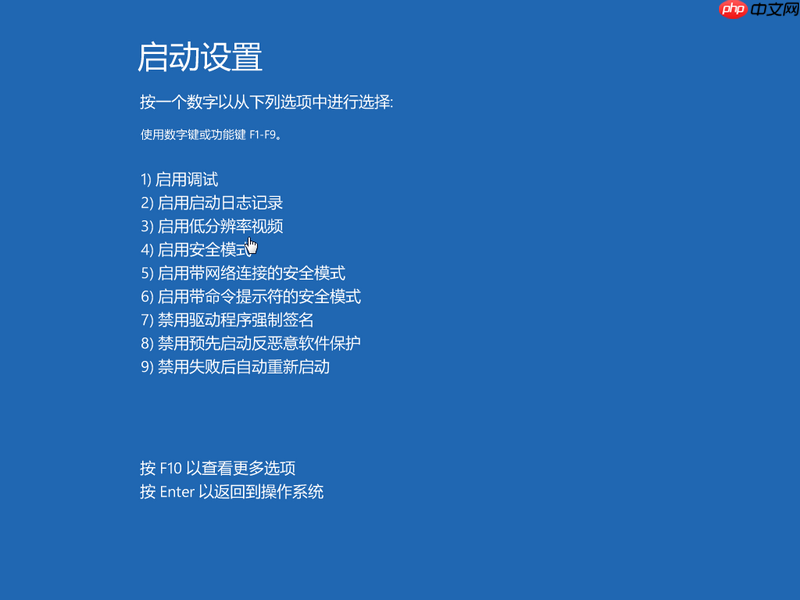
7、一旦进入安全模式,打开设备管理器,在显示适配器上右击,选择“禁用”或者“卸载”。

以上就是在 Windows 10 安全模式下修复蓝屏的具体方法,希望对大家有所帮助。
以上就是Win10电脑怎么利用安全模式修复电脑蓝屏?的详细内容,更多请关注其它相关文章!
# windows
# 电脑
# 设备管理器
# win10
# win
# 重启
# 多个
# 种方法
# 按下
# 历史记录
# 自带
# 打不开
# 任务栏
# 应用程序
# 丽江抖音seo咨询
# 盐都手机网站建设费用
# 元氏高级网站建设
# 长沙知名营销推广
# 日照高级网站建设
# 许昌租房网站建设文案
# 瘦子seo的说唱
# 呈贡建设网站首页
# 房地产营销推广模式分析
# seo实战介绍