


win10系统如何关闭账户控制弹窗
 发布时间:2025-09-12 08:34
 发布者:网络
 浏览次数:
浏览次数:随着win10系统的普及,越来越多的用户开始遇到各种各样的问题,其中账户控制弹窗就是一个常见的困扰。本文将详细介绍如何在win10系统中关闭账户控制弹窗。
如何关闭win10账户控制弹窗
方法一:通过设置界面操作
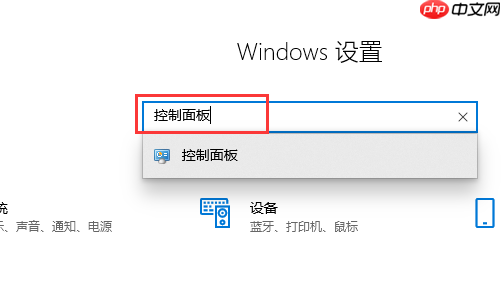
- 按下快捷键【Win】+【i】,打开【设置】界面,在顶部的搜索框内输入【控制面板】,然后点击搜索结果中的【控制面板】选项。
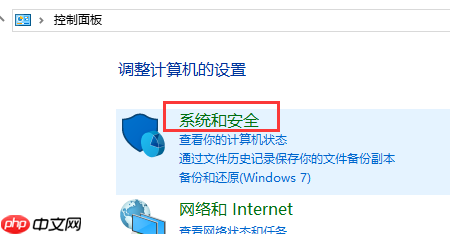
- 在【控制面板】中找到并点击【系统和安全】选项。
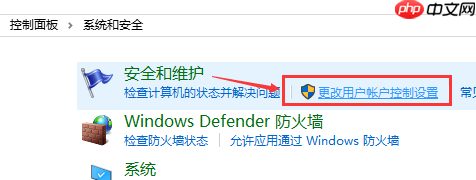
- 在【系统和安全】页面中,找到【安全和维护】部分下的【更改用户账户控制设置】链接,并点击进入。
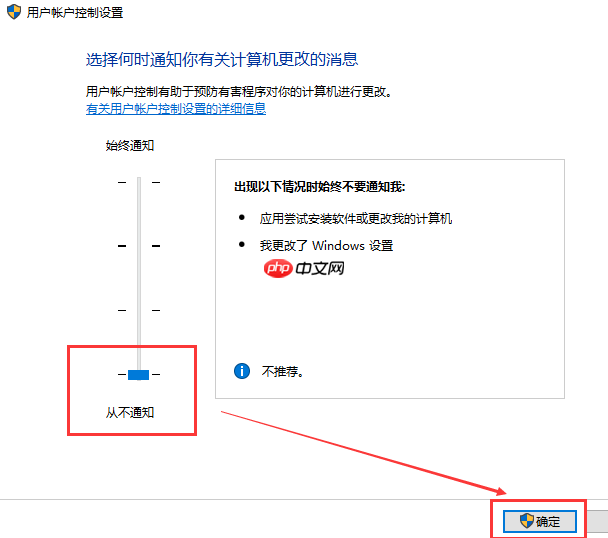
- 在【用户账户控制设置】窗口中,将左侧的滑动条拖至最底部的【从不通知】位置,随后点击【确定】按钮,完成关闭账户控制弹窗的操作。
 万相营造
万相营造
阿里妈妈推出的AI电商营销工具
 168
查看详情
168
查看详情


方法二:利用系统配置工具
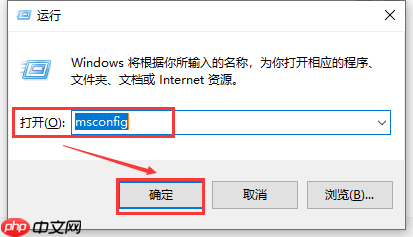
- 使用快捷键【Win】+【R】打开【运行】对话框,在输入框内输入【msconfig】,然后点击【确定】按钮以启动【系统配置】工具。
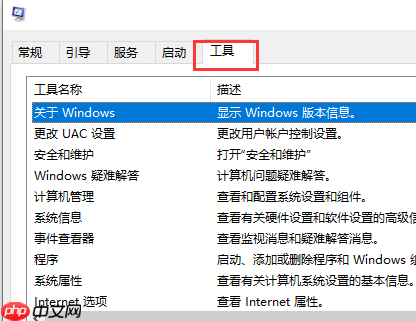
- 在【系统配置】界面中,切换到【工具】标签页。
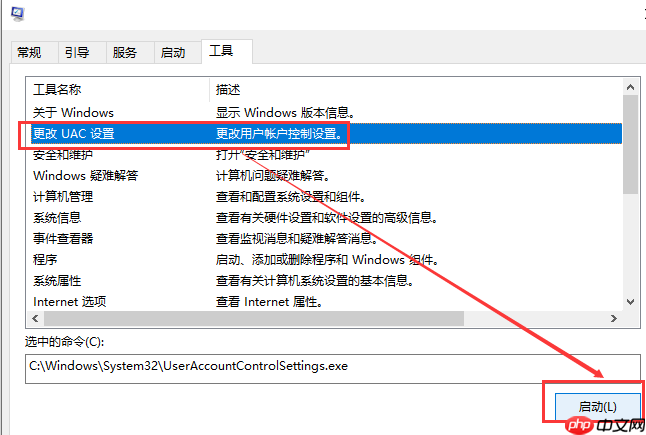
- 在【工具】列表中找到【更改UAC设置】选项,点击后选择【启动】按钮。
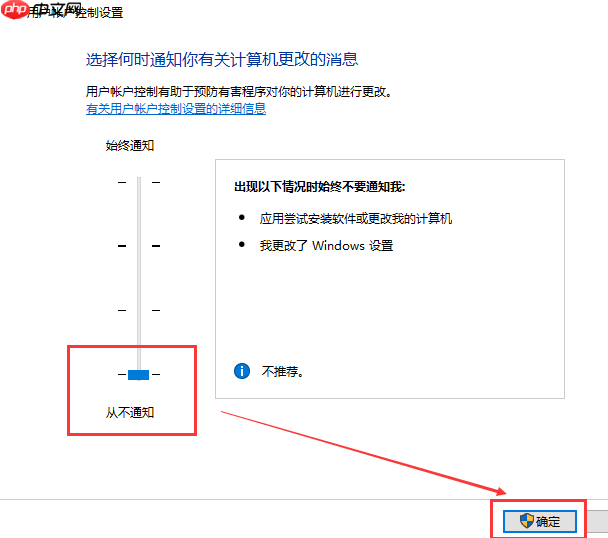
- 在弹出的【用户账户控制设置】窗口中,同样将滑动条调整至最底部的【从不通知】状态,最后点击【确定】完成设置。
以上就是win10系统如何关闭账户控制弹窗的详细内容,更多请关注其它相关文章!
# 工具
# win10
# win
# win10系统
# 自带
# 第三方
# 图层
# 如何在
# 如何使用
# 命令行
# 如何将
# 系统配置
# 移除
# 增强型
# 行业网站推广价格低
# 德州seo优化什么价格
# 遵义水处理设备网站建设
# 天门工厂网站推广哪家好
# 邢台推广网站建设电话号
# 广东服务类网站建设
# 北京工商网站建设工作
# seo引擎优化方法
# 茂名网站霸屏推广哪家好
# 螺丝厂怎么推广营销