


找不到无线设备怎么办?win10无法找到无线设备的应对办法
 发布时间:2025-09-13 09:07
 发布者:网络
 浏览次数:
浏览次数:最近收到一些用户的反馈,他们遇到了win10系统无法检测到无线设备的情况。当出现这种情况时,很多人可能会感到不知所措。实际上,这通常是由于windows 10系统的无线服务未开启所致。针对这一问题,接下来我们将详细介绍如何解决win10无法找到无线设备的问题。
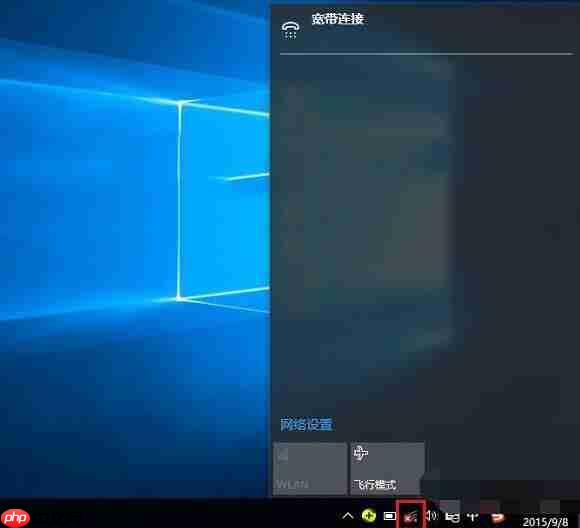
win10无法找到无线设备的解决方法:
第一步:首先,在win10笔记本电脑的无线网络图标上右击,从弹出的菜单中选择“打开网络和共享中 心”,如下图所示。

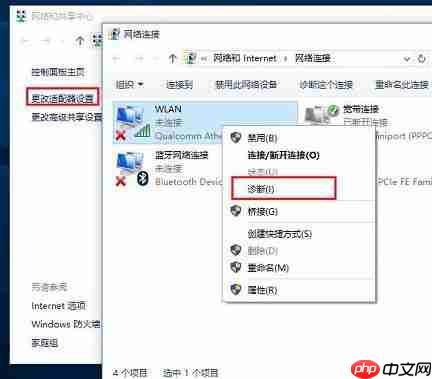
第二步:进入网络共享中心后,点击左侧的“更改适配器设置”,这样就会跳转到网络连接设置界面。在此界面中,找到“WLAN无线网络”,然后右击该图标,在出现的菜单中选择“诊断”,如图所示。
 万相营造
万相营造
阿里妈妈推出的AI电商营销工具
 168
查看详情
168
查看详情

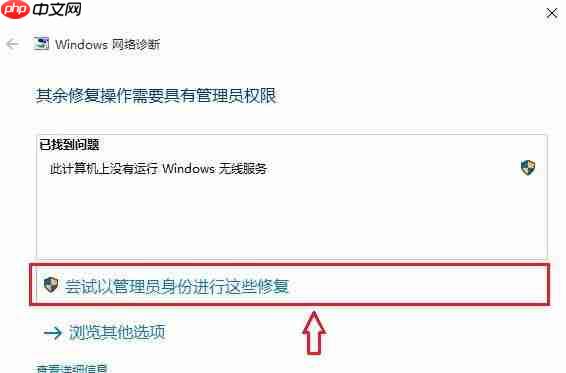
第三步:等待Windows网络诊断完成后,您可能会看到一个提示信息:“此计算机上没有运行Windows无线服务”。这时,请点击“尝试以管理员身份进行这些修复”选项,如下图所示。
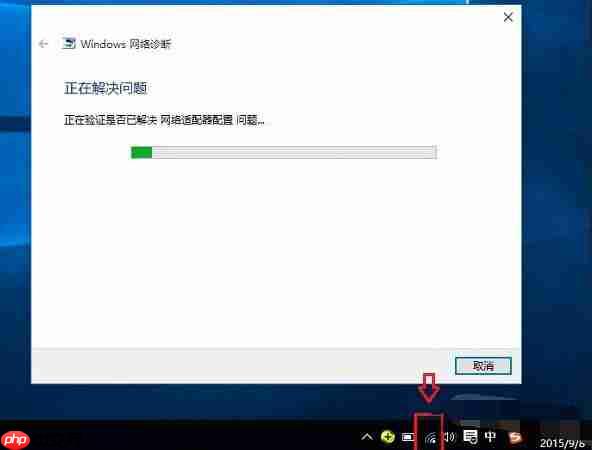
第四步:如果一切顺利,成功启用了Windows无线服务后,无线网络图标上的红色叉号将会消失,此时再次点击无线网络图标,就能正常搜索并连接到WiFi无线网络了。
以上就是找不到无线设备怎么办?win10无法找到无线设备的应对办法的详细内容,更多请关注其它相关文章!
# windows
# 计算机
# 电脑
# wifi
# win10
# 笔记本电脑
# win
# 解决方法
# win10系统
# 找不到
# 标上
# 多个
# 种方法
# 所示
# 历史记录
# 自带
# 重启
# 打不开
# 廊坊seo优化经验
# 茂名网站seo去找哪家
# 徐州电商网站优化售价
# 购彩网站推广
# 烟台seo关键词
# 杨浦营销推广报名地址电话
# 成都网站优化策略
# 合肥页面图片seo
# 淮滨网站推广团队
# 柠檬营销推广方案策划书