


笔记本电脑windows11安装方法详解
 发布时间:2025-09-14 08:49
 发布者:网络
 浏览次数:
浏览次数:windows 11发布已有段时间了,不少用户早已迫不及待,希望能尽快体验这一新系统。为帮助大家早日用上windows 11,下面将为大家介绍其安装方法。
一 、Win11一键升级指南:https://www.php.cn/link/9f6ec1b826b48ea843d71d30b766a2b0
二、Windows 11安装步骤:
- 首先下载好Windows 11的镜像文件,并解压缩运行,从中选择需要安装的系统版本。

- 进入分区界面后,选择适合安装系统的分区。

- 完成上述操作后,系统会开始安装,期间请保持耐心,切勿关机。
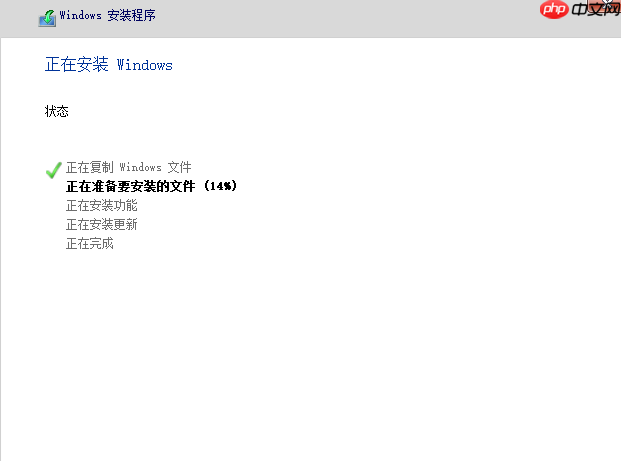
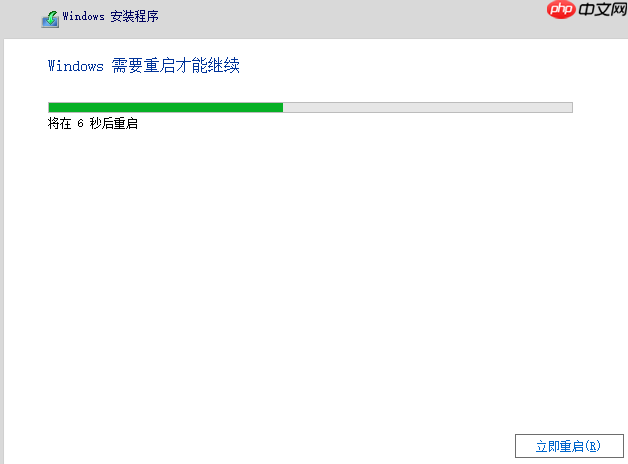
- 当镜像文件安装完毕后,点击立即重启按钮。
 家电小商城网站源码1.0
家电公司网站源码是一个以米拓为核心进行开发的家电商城网站模板,程序采用metinfo5.3.9 UTF8进行编码,软件包含完整栏目与数据。安装方法:解压上传到空间,访问域名进行安装,安装好后,到后台-安全与效率-数据备份还原,恢复好数据后到设置-基本信息和外观-电脑把网站名称什么的改为自己的即可。默认后台账号:admin 密码:132456注意:如本地测试中127.0.0.1无法正常使用,请换成l
 0
查看详情
0
查看详情

- 接下来按照提示完成基础设置。

- 设置完成后电脑会再次重启,只需稍作等待。

- 系统安装完成后,进入Windows 11桌面,即可正常使用。

这样就成功完成了Windows 11的安装,已安装好的朋友赶紧去体验吧!
以上就是笔记本电脑windows11安装方法详解的详细内容,更多请关注其它相关文章!
# html
# windows
# 电脑
# win10
# win11
# 笔记本电脑
# win
# windows 11
# 系统安装
# 系统版本
# 命令行
# 记录器
# 正常使用
# 自带
# 怎么看
# 重启
# 自己的
# 操作步骤
# 镜像文件
# 免费营销网站推广产品
# 揭阳市网站建设
# 东莞营销推广策划公司
# 移动网站建设和应用
# 谷歌seo优化具体做什么
# 网站建设与管理03340
# 十条产品营销推广的软文
# 抖音推广的网站加工流程
# 门户移动网站建设
# 包头抖音seo加盟