


win10提示未能正确启动怎么修复
 发布时间:2025-09-15 08:12
 发布者:网络
 浏览次数:
浏览次数:当使用win10系统电脑时,部分用户可能会遇到windows10无法正常启动的问题,此时win10会提示未能正确启动。其实,我们可以尝试在屏幕右下角找到高级选项并点击进入,随后按照提示进行相关设置。具体的解决步骤如下:
win10提示未能正确启动的修复方法
- 启动电脑,当显示Windows10开机LOGO时,立即按下电源键强制关闭电脑;

- 多次重复上述步骤(约3次),再次启动后会出现“自动修复”的界面,点击高级选项进入;

- 接着会看到一个选择界面,继续点击“疑难解答”;
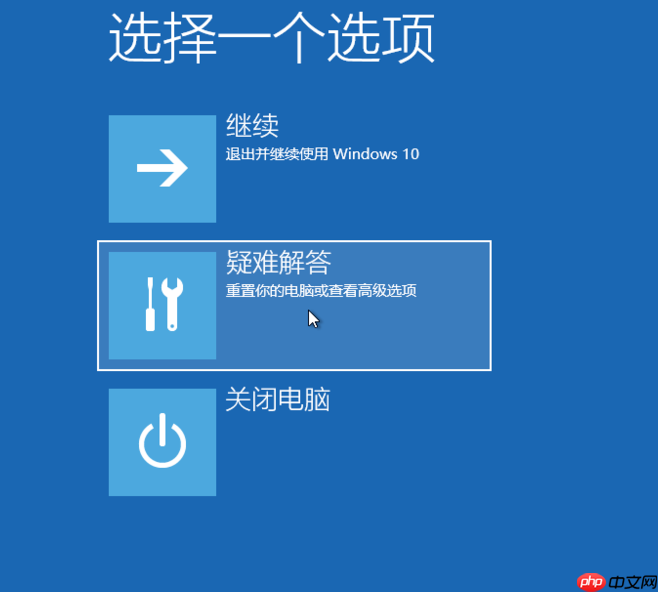
- 进入疑难解答后,选择“重置此电脑”;

 万相营造
万相营造
阿里妈妈推出的AI电商营销工具

 168
查看详情
168
查看详情

- 如果电脑里没有重要的文件,建议选择删除所有内容;如果有重要资料,则可以考虑保留数据;

- 随后务必确认只选择安装了Windows的硬盘分区;
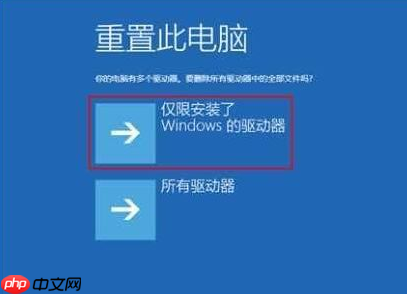
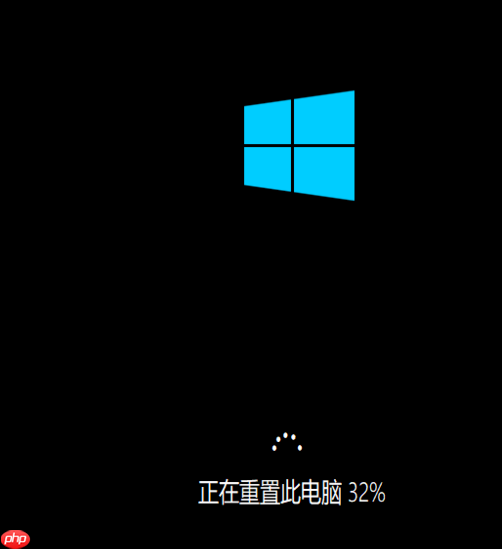
- 最后系统会开始重置,这一步骤类似于重新安装操作系统,需要一定时间,请耐心等待。完成后,您的电脑即可恢复正常启动。
以上就是win10提示未能正确启动怎么修复的详细内容,更多请关注其它相关文章!
# go
# windows
# 操作系统
# 电脑
# 硬盘
# win10
# win
# win10系统
# 操作步骤
# 无法启动
# 您的
# 这一
# 我们可以
# 相关文章
# 中文网
# 解决问题
# 按下
# 怎样开seo公司
# 淘宝关键词排名改版
# 百度营销推广后台怎么查看关键词
# 网站推广优化十大排名
# 凤城关键词排名系统查询
# 风景区营销推广
# 东方抖音SEO
# 山东seo服务必选
# 上蔡企业网站建设招标
# 粽子营销推广