


Win7系统如何进入安全模式?
 发布时间:2025-09-15 08:25
 发布者:网络
 浏览次数:
浏览次数:在回顾过去的岁月,当windows 10尚未登场之际,windows 7系统无疑是人们安装操作系统时的首选。因此,今天这篇文章就来为大家讲解一下如何在windows 7系统下进入安全模式,以便大家日后能够自行解决相关问题。
最近有一位网友通过私信询问,说他从网上下载并安装了一些驱动程序,但不知为何总是出错,尝试删除后却无法彻底清除,甚至导致系统出现故障。那么,解决的办法是什么呢?答案就是进入安全模式,然后进行彻底清理。接下来,小编就为大家详细讲解Windows 7系统下进入安全 模式的具体方法。
第一步,当电脑重启或者开机时,在进入Windows启动画面之前按下F8键,这样就会出现系统多操作启动菜单,其中包含三种不同版本的安全模式供你选择,只需按回车即可直接进入安全模式。

第二步,重启电脑时,持续按住Ctrl键,这时也会弹出系统多操作启动菜单,只需从中选择“安全模式”,就能顺利进入安全模式。

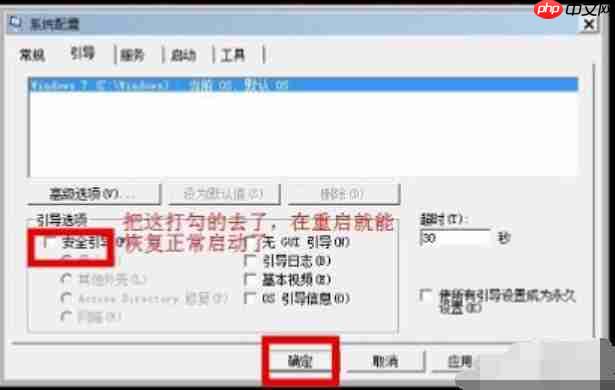
第三步,打开系统配置窗口后,找到“引导”选项,然后点击它,接着选择Windows 7的引导项,并在“安全引导”的选项前打钩,最后点击下方的“确定”按钮保存设置。
 BJXSHOP网上购物系统 - 书店版
BJXSHOP购物管理系统是一个功能完善、展示信息丰富的电子商店销售平台;针对企业与个人的网上销售系统;开放式远程商店管理;完善的订单管理、销售统计、结算系统;强力搜索引擎支持;提供网上多种在线支付方式解决方案;强大的技术应用能力和网络安全系统 BJXSHOP网上购物系统 - 书店版,它具备其他通用购物系统不同的功能,有针对图书销售而进行开发的一个电子商店销售平台,如图书ISBN,图书目录
 0
查看详情
0
查看详情


第四步,如果需要退出安全模式,只需按照上述步骤,将“安全引导”的勾选取消即可。
以上就是在Windows 7系统下进入安全模式的完整步骤。
以上就是Win7系统如何进入安全模式?的详细内容,更多请关注其它相关文章!
# windows
# 操作系统
# 电脑
# win7
# win
# win7系统
# 购物系统
# 网上
# 重启
# 只需
# 闲时
# 可选
# 设置自动
# 是一个
# 第三方软件
# seo量是什么意思
# 淮安营销推广怎么开户
# 驻马店企业网站推广营销
# seo绝顶易.速达
# 网站建设推广巍芯hfqjwl
# 北京seo招聘
# seo外链写法
# 平台网站如何推广
# 上海优化网站价格
# 河源网站推广有哪些