


Win10如何更改默认安装路径?Win10更改默认安装路径教程
 发布时间:2025-09-15 08:39
 发布者:网络
 浏览次数:
浏览次数:大家都知道,在电脑里安装应用程序的时候,如果不手动选择安装路径,默认情况下系统会把所有程序都安装到系统盘里。时间久了,这会导致系统盘的空间被大量占用,从而降低电脑的运行效率。其实,我们完全可以在下载应用程序之前调整默认安装路径,这样就能有效避免这个问题。
具体的操作步骤如下:
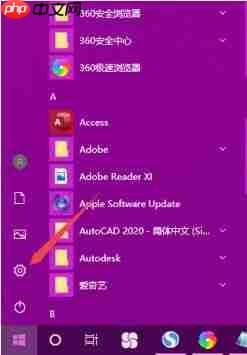
- 首先,打开电脑后,点击屏幕左下角的“开始”按钮;

- 接着,点击“设置”图标;
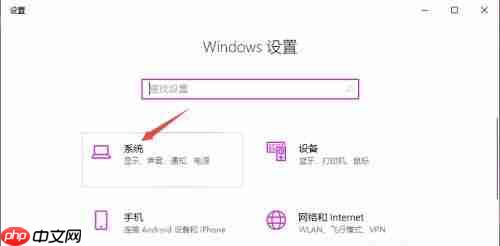
- 然后,点击“系统”选项;
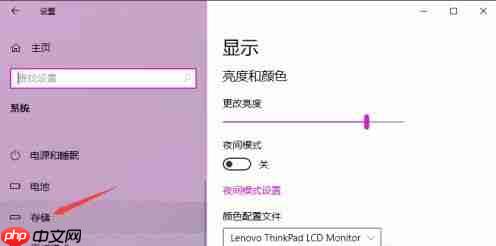
- 接下来,点击左侧菜单中的“存储”选项;
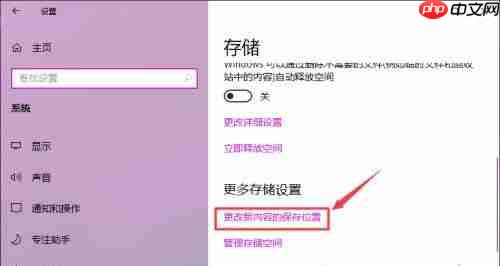
- 点击“更改新内容的保存位置”;
 BrandCrowd
一个在线Logo免费设计生成器
 200
查看详情
200
查看详情

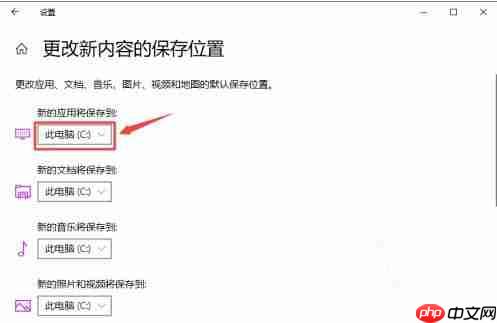
- 在这里可以看到默认的安装路径是C盘,点击旁边的小箭头;
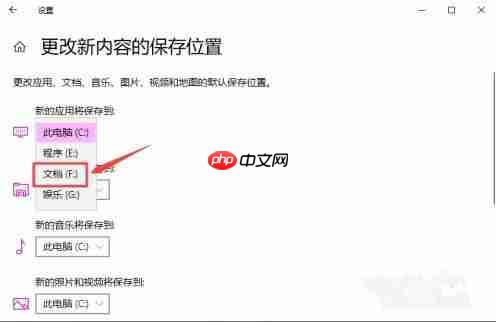
- 选择一个其他磁盘作为新的默认安装路径;
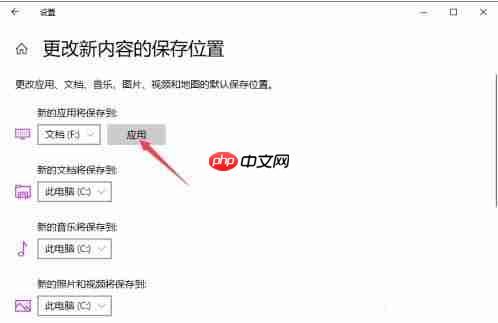
- 最后,点击“应用”按钮确认更改;
- 如图所示,这样就成功修改了默认安装路
 径。
径。
 径。
径。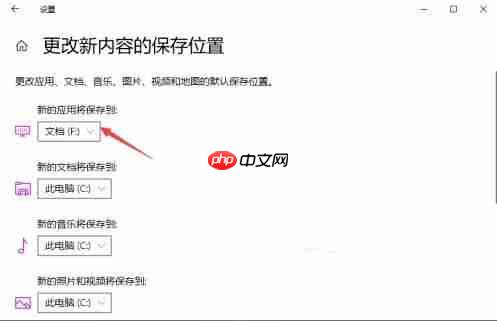
以上就是Win10系统中修改默认安装路径的方法了。如果有需要的用户,可以按照上述步骤进行操作。
以上就是Win10如何更改默认安装路径?Win10更改默认安装路径教程的详细内容,更多请关注其它相关文章!
# 电脑
# win10
# c盘
# win
# win10系统
# 如何更改
# 自定义
# 重装
# 如何使用
# 应用程序
# 重装系统
# 系统盘
# 系统自带
# 在这里
# 磁盘碎片整理
# 河北网上推广营销案例
# seo加营销
# 服务网站seo
# 网站优化教程第一课
# 网站建设流程服务创新
# 发展会员网站推广
# 线上课间推广营销方案
# 兴安盟网站建设培训
# 商家网站建设预算怎么写
# 安徽网站建设的前景