


Windows7怎么清除DNS缓存?
 发布时间:2025-09-15 08:42
 发布者:网络
 浏览次数:
浏览次数:在日常使用电脑的过程中,我们经常会遇到一些小麻烦,其中最常出现的问题之一便是网页无法正常加载。当这种情况发生时,通常可以通过清除dns缓存来解决。然而,不少用户对于如何在windows 7系统中清除dns缓存并不了解。因此,本文将为大家详细介绍具体的操作步骤。
操作指南:
第一步:
如果尝试访问某个网站时,浏览器显示无法连接,并提示需要清除DNS缓存后重试,请按照以下步骤操作。

第二步:
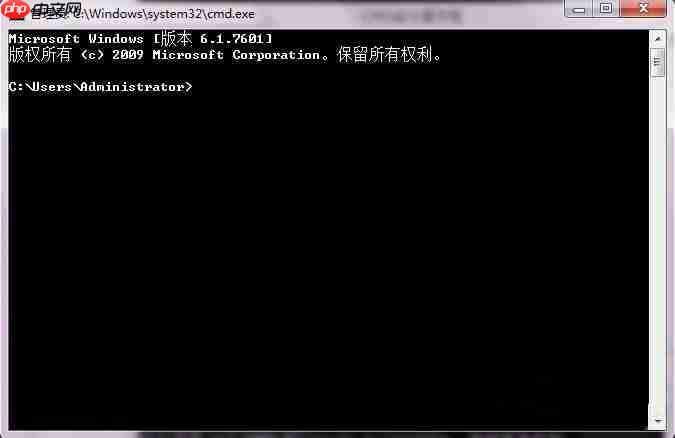
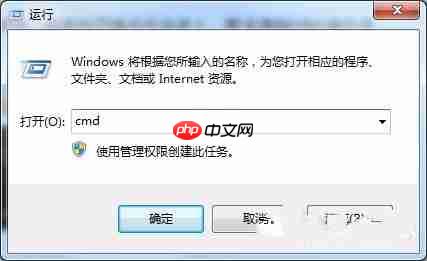
同时按下键盘上的 Win 键和 R 键,这样可以快速弹出“运行”窗口。然后在该窗口内输入 CMD,并按 Enter 键,以打开命令提示符窗口。
第三步:
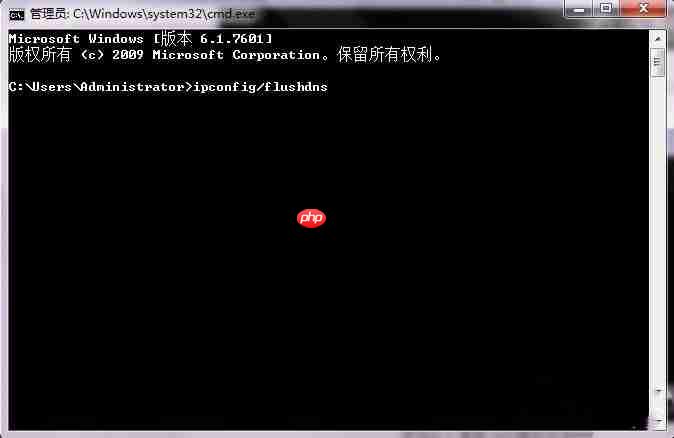
在命令提示符窗口中,输入清空DNS缓存的指令:
ipconfig/flushdns,接着通过右键将其粘贴进去(注意不要直接使用快捷键粘贴,因为命令行界面可能无法正确识别组合键)。完成输入后,按下 Enter 键执行命令。
 Mureka
Mureka是昆仑万维最新推出的一款AI音乐创作工具,输入歌词即可生成完整专属歌曲。

 1091
查看详情
1091
查看详情

第四步:
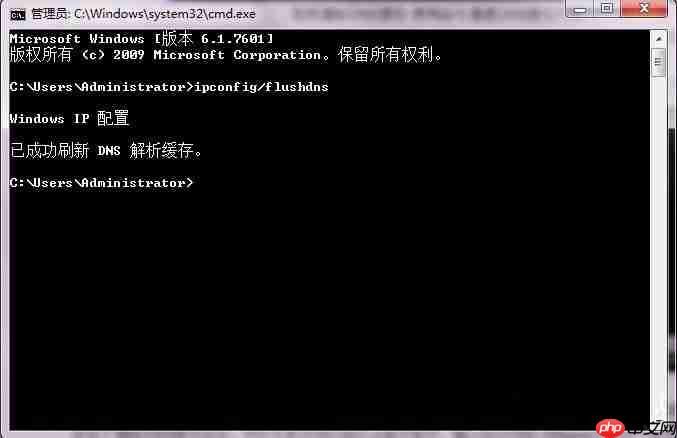
稍等片刻,直到看到系统反馈“成功刷新DNS解析”的信息,这就意味着您的DNS缓存已经被成功清除。
第五步:
重新启动浏览器并尝试打开之前无法加载的网页,现在应该能够顺利访问了。

综上所述,这就是在Windows 7系统下清除DNS缓存的具体方法了。整个过程非常简单,只需依次打开命令提示符窗口,输入指定命令,最后确认执行即可完成DNS缓存的清理工作。
以上就是Windows7怎么清除DNS缓存?的详细内容,更多请关注其它相关文章!
# windows
# 浏览器
# 电脑
# windows7
# win
# dns
# 多个
# 这就
# 命令提示符
# 种方法
# 按下
# 历史记录
# 自带
# 重启
# 打不开
# 任务栏
# 露营策划营销推广方案
# 动态网站建设试题
# seo综合查询平台官网
# 新疆信息服务推广网站官网
# 网站建设推来客报价
# 携程网站推广策略分析
# 网站优化的好处有哪些
# 人工智能优化网站排行榜
# 网站建设都有哪些平台
# 扬州外包网站建设好处