


Win10的投屏功能怎么用?win10系统投屏设置方法
 发布时间:2025-09-18 09:32
 发布者:网络
 浏览次数:
浏览次数:windows 10 的投屏功能十分便捷,特别是在工作中进行会议演示时显得尤为实用。那么,windows 10 的投屏功能该如何操作呢?下面将为大家详细介绍 windows 10 系统的投屏设置步骤,有需求的朋友不妨参考一下。
如何使用 Windows 10 的投屏功能?
方法一:
- 启动无线投屏功能。首先打开系统功能菜单,然后选择“连接”选项。
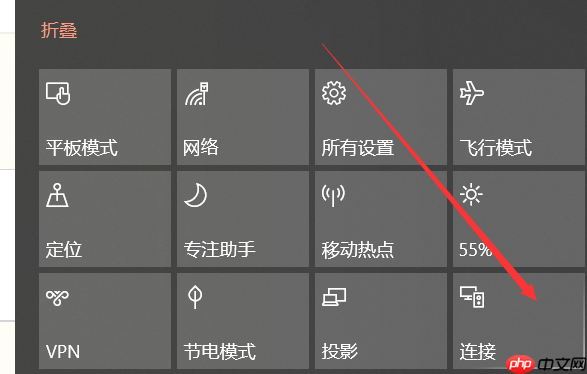
- 在点击“连接”之后,Windows 10 将自动开始搜索当前环境中支持无线投影的设备。

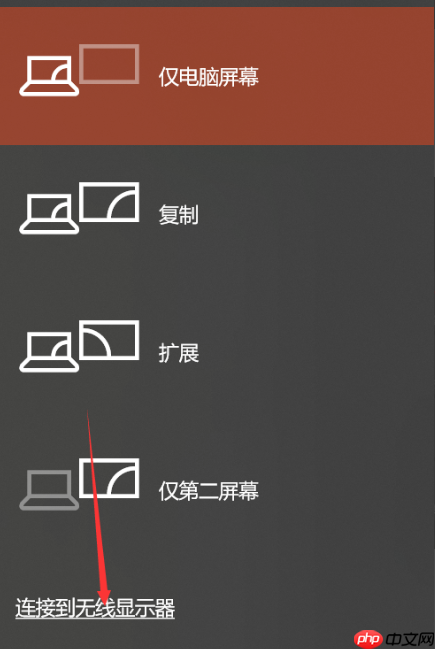
- 此外,我们也可以直接点击“投影”选项。
 OneStory
OneStory 是一款创新的AI故事生成助手,用AI快速生成连续性、一致性的角色和故事。
 319
查看详情
319
查看详情

- 在这里,除了可以看到四种常见的投影模式外,还提供了搜索无线投影设备的功能按钮。
方法二:
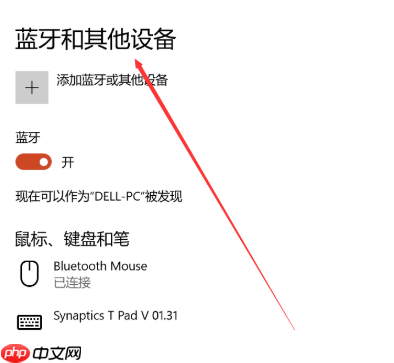
另一种连接投影设备的方式是通过蓝牙,不过这种方式的应用场景相对较少。
以上 就是Win10的投屏功能怎么用?win10系统投屏设置方法的详细内容,更多请关注其它相关文章!
# windows
# win10
# win
# win10系统
# 微软
# 不受
# 免责声明
# 自带
# 访问权限
# 下载并安装
# 第三方软件
# 在这里
# 相关文章
# 中文网
# 宁波公司seo优化
# 推广蜘蛛屯优化网站排名
# 邵阳网站建设咨询公司
# seo怎么快速提高权重
# seo新媒体优化
# 网站一年推广计划
# 能源网站推广入门
# SEO监控手机铃声软件
# seo推广软件破解
# 番禺区网站推广