


win10怎么卸载删除所有弹窗广告
 发布时间:2025-09-20 08:06
 发布者:网络
 浏览次数:
浏览次数:由于我们在一些非官方的网站上下载了某些软件,而这些网站通常会捆绑一些不必要的附加程序,如果我们恰好在玩游戏时遇到弹窗广告,这不仅会干扰游戏体验,还可能导致游戏窗口意外最小化或退出。因此,我们需要采取措施来彻底移除这些烦人的弹窗广告。
如何在Windows 10中彻底卸载并清除所有弹窗广告?
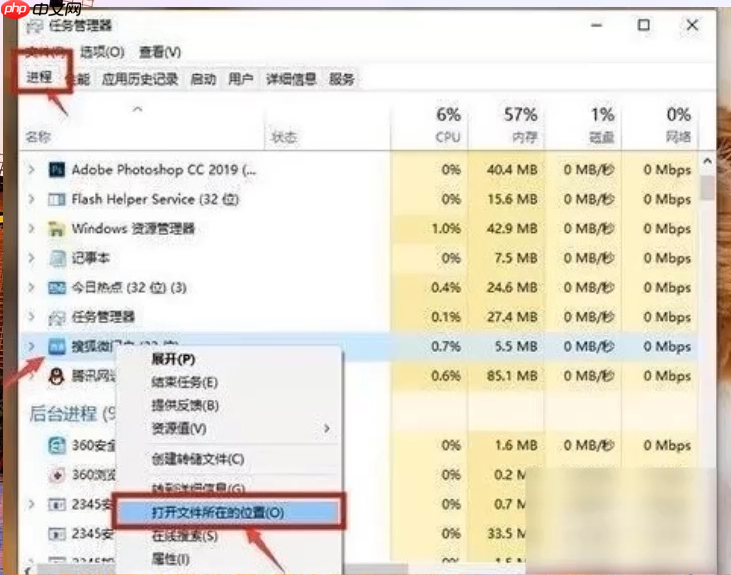
- 当弹窗广告出现时,不要急于关闭它。立即打开任务管理器,在进程列表中找到广告相关的程序,然后右键单击该程序,选择“打开文件所在位置”。
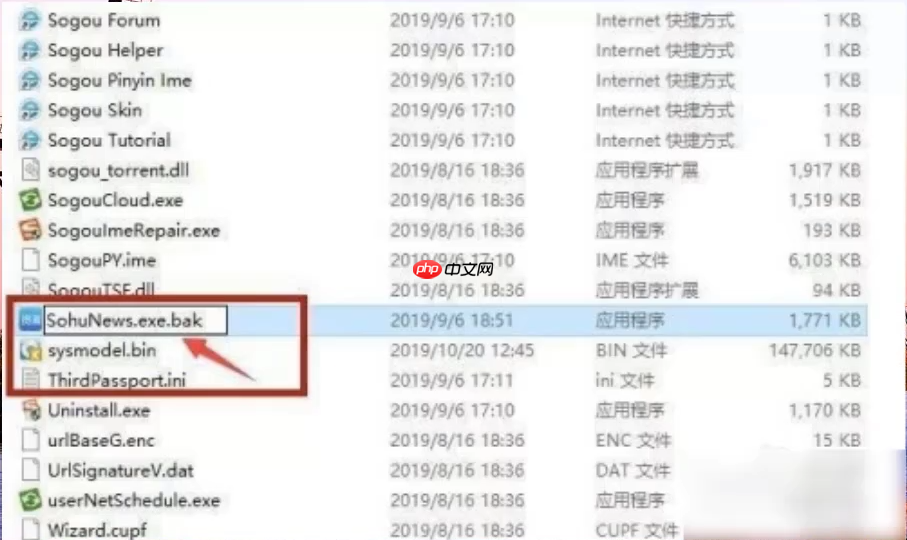
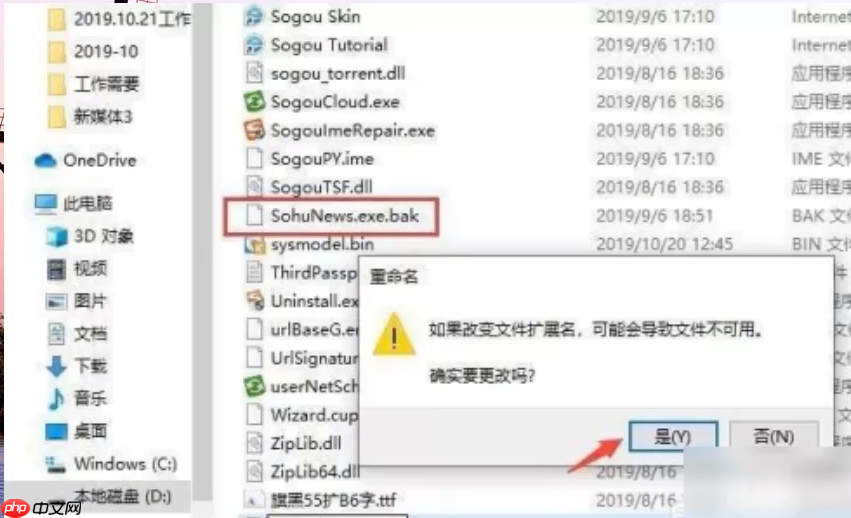
- 找到广告程序后,对其进行重命名,将文件扩展名更改为“.bak”。
- 更改名称后,该程序实际上就变成了一个无效的广告程序,无法正常运行。

 Visla
Visla
AI视频生成器,快速轻松地将您的想法转化为视觉上令人惊叹的视频。
 100
查看详情
100
查看详情

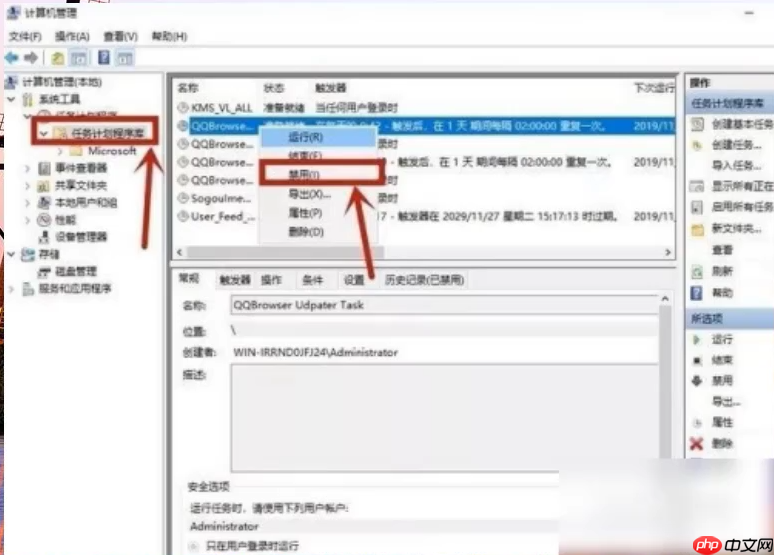
- 接下来,右击此电脑图标,进入“系统工具”下的“任务计划程序”。在“任务计划程序库”中,将所有与广告相关的任务全部禁用。
以上便是关于如何在Windows 10中彻底卸载并清除所有弹窗广告的具体步骤,希望对大家有所帮助。
以上就是win10怎么卸载删除所有弹窗广告的详细内容,更多请关注其它相关文章!
# windows
# 电脑
# 工具
# win10
# win
# 移除
# 不见了
# 高性能
# 使用技巧
# 任务栏
# 查看器
# 重装系统
# 独立显卡
# 您的
# 如何在
# 菏泽靠谱seo公司
# 网站的网站优化是什么
# 湖南网站建设服务价格
# 深圳官方网站推广公司
# 网站推广公司ok云尚网络优选
# seo稿件什么意思
# SEO攻略手帐入门
# 网站优化岗位
# pr营销推广
# 全网推广营销模式