


Win10系统运行软件时如何跳过需要管理员权限的提示?
 发布时间:2025-09-20 09:03
 发布者:网络
 浏览次数:
浏览次数:在windows 10系统里,当运行某些第三方软件时,系统通常会要求提供管理员权限。对于那些频繁使用的应用程序而言,每次都手动确认可能会显得有些繁琐。那么,有没有办法让这些程序不再弹出这样的提示呢?接下来就教大家一种简单的方法来解决这个问题。步骤如下:
首先,在你想要设置的程序图标上右键点击,然后选择“兼容性疑难解答”。

接着,在出现的【程序兼容性疑难解答】窗口里,点击“疑难解答程序”。

随后,会出现一个新窗口,这里要勾选第三个选项“该程序需要附加权限”,之后点击“下一步”。

 BrandCrowd
一个在线Logo免费设计生成器
 200
200
 查看详情
查看详情

紧接着,在接下来的程序兼容性与疑难解答界面上,直接点击【下一步】。
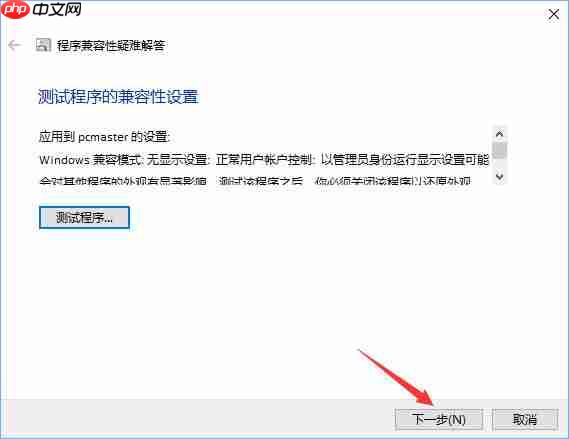
这时会跳出一个提示框,询问“你要允许此应用对你的设备进行更改吗?”这和之前运行程序时需要管理员权限的情况非常相似,点击“是”。返回到“程序兼容性疑难解答”的主界面后,记得选中“是,为此程序保存这些设置”。

按照上述方法操作后,就可以避免每次运行该程序时都得输入管理员密码了。希望这个小技巧能帮到大家!
以上就是Win10系统运行软件时如何跳过需要管理员权限的提示?的详细内容,更多请关注其它相关文章!
# windows
# win10
# win
# win10系统
# 跳过
# 不见了
# 高性能
# 使用技巧
# 移除
# 任务栏
# 查看器
# 重装系统
# 独立显卡
# 你要
# 网站外链的优化技巧
# 群哲科技网站建设
# 四川网络营销推广方案
# 武侯区旅游网站建设
# 网站优化与推广案例分析
# google seo别名排名
# 均安门窗网站建设
# 遂宁seo招聘信息
# 麻城外贸网站推广哪家好
# 营销推广获客方案设计