


Mac如何使用通用剪贴板_Apple设备间通用剪贴板使用技巧
 发布时间:2025-09-20 10:57
 发布者:网络
 浏览次数:
浏览次数:首先确认通用剪贴板是否开启,需在Mac和iPhone上启用接力功能,并确保设备登录同一Apple ID、连接相同Wi-Fi且蓝牙开启;随后在iPhone复制内容,在Mac使用Command+V粘贴;若需多条历史记录,可安装Paste等第三方剪贴板工具实现增强管理。
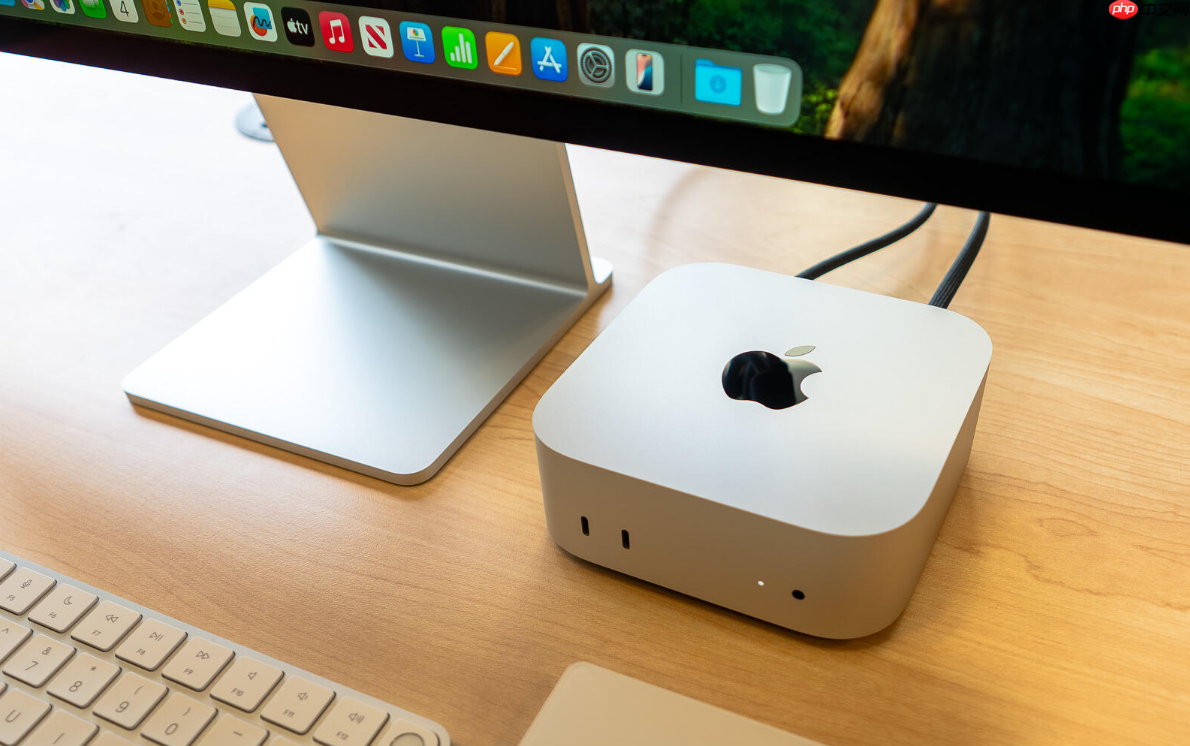
如果您在iPhone上复制了一段文字或图片,希望直接在Mac上粘贴,但发现无法实现跨设备同步,则可能是通用剪贴板功能未正确配置。以下是解决此问题的步骤:
本文运行环境:MacBook Pro,macOS Sonoma
一、启用接力功能
通用剪贴板依赖于Apple的“接力”(Handoff)功能,该功能允许同一Apple ID下的设备通过蓝牙和Wi-Fi相互感知并传输剪贴板内容。
1、在Mac上点击屏幕左上角的苹果菜单 ,选择系统设置。
2、在左侧边栏中选择通用,然后点击右侧的隔空投送与接力。
3、确保开启允许在这台 Mac 和 iCloud 设备之间使用‘接力’选项。
4、在iPhone上进入设置 > 通用 > 隔空播放与接力,打开接力开关。
二、检查网络与登录状态
设备间的剪贴板同步要求所有设备处于相同网络环境并登录同一iCloud账户,同时蓝牙和Wi-Fi必须开启。
1、确认Mac和iPhone均已连接至同一个Wi-Fi网络。
2、检查两台设备是否使用相同的Apple ID登录iCloud,可在系统设置 > [您的姓名]中查看。
3、确保两台设备的蓝牙功能已开启,且距离不超过10米,无严重信号干扰。
 BrandCrowd
一个在线Logo免费设计生成器
 200
查看详情
200
查看详情

三、执行跨设备复制粘贴操作
当所有设置正确后,即可在设备间无缝复制和粘贴内容,系统会自动同步最近一次复制的数据。
1、在iPhone上长按一段文本或图片,选择复制。
2、切换到Mac,在任意可输入文本的应用中按下Command + V进行粘贴。
3、如果粘贴成功,说明通用剪贴板已正常工作;若失败,请重新检查接力和网络设置。
四、使用第三方剪贴板管理工具
原生通用剪贴板仅保留最后一次复制内容,若需多条历史记录或更高级管理功能,可借助第三方应用实现增强。
1、打开Mac上的App Store,搜索并下载如Paste或Pastey等剪贴板管理工具。
2、安装完 成后启动应用,并根据提示授予辅助功能权限。
3、设置全局快捷键(如Command+Shift+V)以快速呼出剪贴板历史面板。
4、复制多个项目后,可通过快捷键调出历史记录,点击任意条目即可粘贴。
以上就是Mac如何使用通用剪贴板_Apple设备间通用剪贴板使用技巧的详细内容,更多请关注其它相关文章!
# app
# iphone
# macbook
# 工具
# 苹果
# mac
# macos
# wi-fi
# apple
# cos
# 空投
# 历史记录
# 第三方
# 如何使用
# 使用技巧
# 可在
# 两台
# 多条
# 如何将
# 勿扰
# 系统设置
# 日照seo优化公司官网
# 宿迁新闻网络营销推广
# 现场推广营销
# 青岛营销网站建设案例
# 西安网站百度快照优化
# 无锡辅助网站建设服务电话
# 安丘品牌网络营销推广
# 南宁俄语网站推广招聘
# 网站优化招商方案
# 济源公司网站建设方案