


win10更新一直安装失败无法更新
 发布时间:2025-09-21 08:59
 发布者:网络
 浏览次数:
浏览次数:当我们尝试更新win10系统时,遇到了win10更新反复失败无法完成的情况,应该如何处理呢?以下是由小编整理的相关解决办法,大家可以参考一下。 win10更新反复失败解决步骤
1、在Windows10系统中,当系统更新提示需要重启,但重启后仍然无法顺利完成更新时,可以尝试下面的方法。
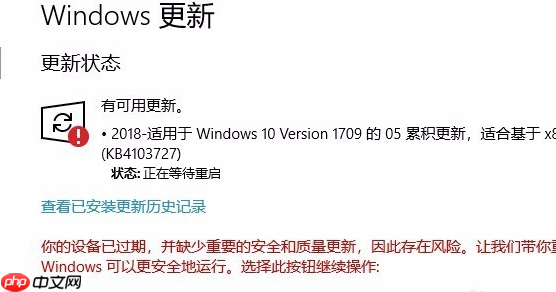
2、我们可以通过右键点击Windows10左下角的开始按钮,在弹出的菜单里选择“运行”选项。

3、随后在出现的运行窗口中输入命令services.msc,并点击确定来执行此命令。

4、这将打开Windows10的服务列表,在列表里找到Windows Update服务项目,右键点击它并选择“停止”操作。

5、之后打开Windows资源管理器,导航至C:\Windows\SoftwareDistribution目录。

 Ronger婚纱摄影phpcms整站源码1.0
婚纱摄影网站源码,phpcms模板,婚纱摄影网站模板Ronger婚纱摄影phpcms整站源码是一个采用了PHPcmsV9作为后台的婚纱摄影网站源码,本站适合用作婚纱类的企业PC网站。安装步骤:整站打包请自行上传ty00.sql数据库文件,数据库文件修改目录为/caches/configs/后台账号和密码均为:phpcms无法在后台更新的问题,存在这种问题的只有俩种可能,请看下面内容:一:服务器文件
 0
查看详情
0
查看详情

6、接着选中该目录下的“Datastore”和“Download”子文件夹,右键点击它们并选择“删除”,以清除这些文件夹。

7、再次回到服务窗口,右键点击Windo ws Update服务,选择“启动”来重新启用该服务。

8、然后打开Windows设置页面,点击“更新和安全”图标。

9、重新尝试更新,你会发现现在能够正常地下载并安装新的补丁了。

以上就是win10更新一直安装失败无法更新的详细内容,更多请关注其它相关文章!
# redis
# windows
# win10
# 资源管理器
# win
# win10更新
# win10系统
# red
# 新一
# 婚纱摄影
# 右键点击
# 力挽狂澜
# 新和
# 重启
# 摄影网站
# 是一个
# 数据库文件
# 面试题
# 滁州网站推广技巧培训
# 庆阳市资深的网站优化
# 锦州seo助手加盟
# 南宁关键词网站排名
# 天台seo软件推荐
# 微信广告营销推广
# 河南seo优化欢迎咨询
# 宝山seo优化价格多少
# 西安市站内seo优化
# 南昌网站优化推广技术好