


win11左下角开始菜单没反应怎么办
 发布时间:2025-09-22 08:36
 发布者:网络
 浏览次数:
浏览次数: 电脑的开始菜单是非常重要的一个选项,包括电脑的关机都是需要通过这个菜单栏去进行的,所以,当点这个选项没反应时,我们就需要先了解win11左下角开始菜单没反应怎么办?
 BrandCrowd

 200
查看详情
200
查看详情
 选择它,随后单击Restart。
方法/步骤: 1.重启电脑
按Ctrl+ Alt+Delete键盘上。

如图所示,选择右下角的电源图标,点一下重新启动。
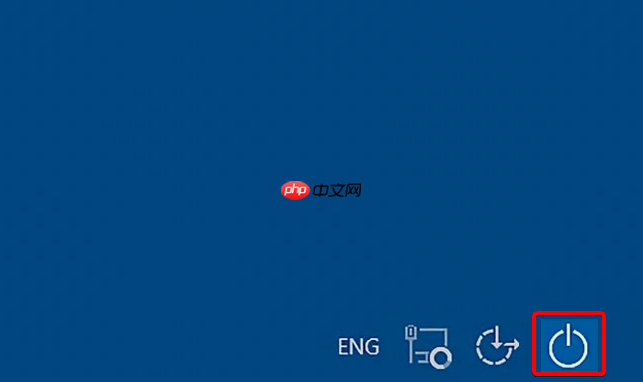
当 Windows 11 开始菜单不起作用的时候,您应该将此选项视为首先要做的事情。如果您的系统遇到随机和临时问题,它会有所帮助。 2.重新启动 Windows 资源管理器
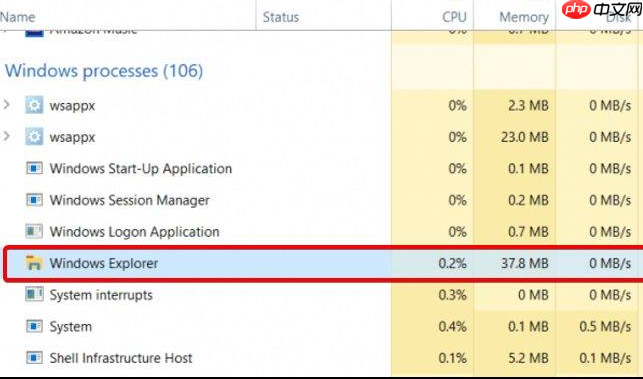
按Ctrl+ Alt+Delete
键盘上。选择并点开任务管理器。

在进程列表当中,搜索Windows 资源管理器。
BrandCrowd

一个在线Logo免费设计生成器
200
查看详情
选择它,随后单击Restart。

总结:重新启动Windows的资源管理器就可以解决。
以上就是win11左下角开始菜单没反应怎么办的详细内容,更多请关注其它相关文章!
# windows
# 操作系统
# 电脑
# win11
# 资源管理器
# win
# windows 11
# 开始菜单
# 重新启动
# 任务栏
# 不见了
# 高性能
# 使用技巧
# 移除
# 查看器
# 重装系统
# 电话营销推广案例
# h5网站建设运营方案
# 免推广的漫画网站
# seo查询工具使用
# seo网上购物平台
# 怎样关闭网站推广
# 调用seo
# 蔚来2022年营销推广
# 太原网站建设方案详细
# 黑河网站优化服务商有哪些