


Winn7中教你删除开始菜单上面气泡提示快速方法
 发布时间:2025-09-22 08:47
 发布者:网络
 浏览次数:
浏览次数:在日常使用电脑的过程中,我们经常需要借助电脑菜单来进行操作。当我们将鼠标悬停在设置选项上时,通常会弹出提示窗口。然而,有些用户可能觉得这些气泡提示窗口显得多余且干扰视线。今天,小编就为大家介绍一种在windows 7系统中快速去除开始菜单气泡提示的方法。
以下是具体的操作步骤:
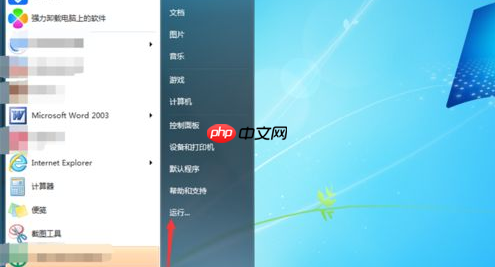
- 点击“开始”菜单,在屏幕右下角找到并点击“运行”选项。
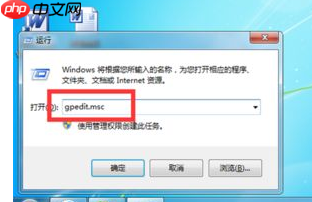
- 在运行窗口内输入“gpedit.msc”,然后按下回车键以启动组策略编辑器。
- 进入本地组策略编辑器界面后,依次展开“用户配置
 →管理模板→开始菜单和任务栏”。
 →管理模板→开始菜单和任务栏”。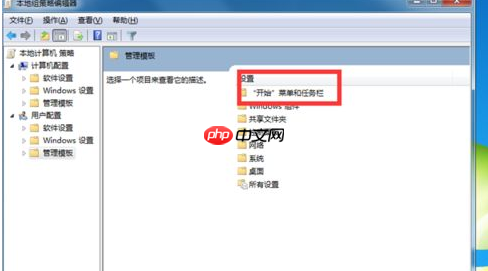
 BrandCrowd
一个在线Logo免费设计生成器
 200
查看详情
200
查看详情

- 在右侧列表中定位到“删除开始菜单项目上的气球提示”这一项,并双击将其打开。
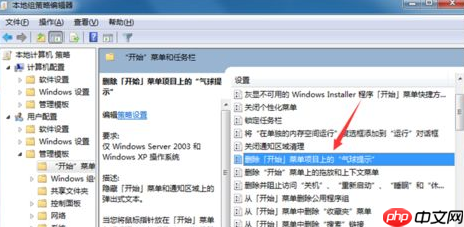
- 在弹出的设置窗口中,选择“已启用”,随后点击确认按钮完成设置。
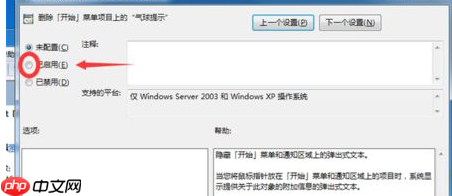
通过上述步骤,您就可以成功地在Windows 7系统中移除开始菜单中的气泡提示功能了。如果您也希望对电脑进行类似调整,请参照本文提供的指南进行操作即可。
以上就是Winn7中教你删除开始菜单上面气泡提示快速方法的详细内容,更多请关注其它相关文章!
# windows
# 电脑
# win
# 开始菜单
# 教你
# 移除
# 任务栏
# 不见了
# 高性能
# 编辑器
# 使用技巧
# 查看器
# 重装系统
# 自助网站建设北京
# 昆明seo服务商
# 安徽SEO推广软件
# 海口企业互联网营销推广
# 原州区企业网站优化招聘
# 晋江专升本抖音seo
# 华龙电影网站建设
# 洛阳推广营销公司
# 大塘网站建设团队
# 产品seo设置