


Windows7分屏方法教学,同时执行多项任务
 发布时间:2025-09-22 09:28
 发布者:网络
 浏览次数:
浏览次数:如今,智能手机纷纷推出分屏功能,方便用户同时操作多个应用窗口。实际上,windows系统早在windows7版本中就已经支持分屏功能,可以同时展示多个不同的界面。以下将以windows7为例,简要介绍如何在电脑上进行分屏操作。
如何在Windows7系统中实现电脑分屏?
首先,启动电脑,并在桌面上打开一个文件或文件夹,
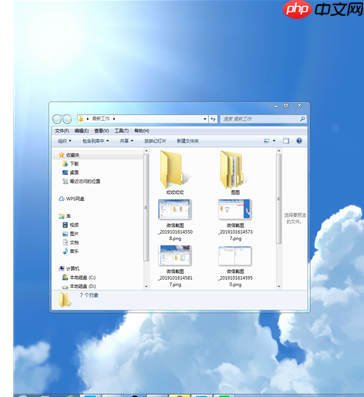
文件或文件夹会在桌面上显示,然后按下快捷键【Win+←】,你会发现文件夹迅速移动到屏幕的左侧,
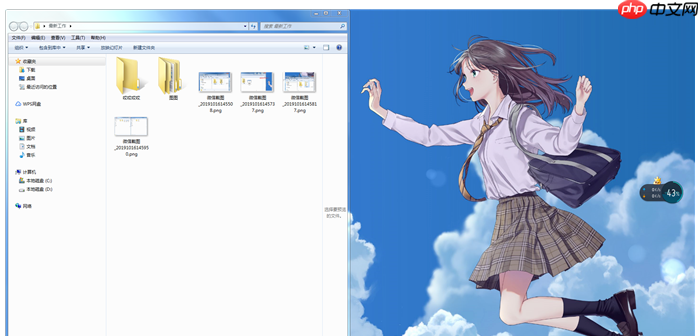
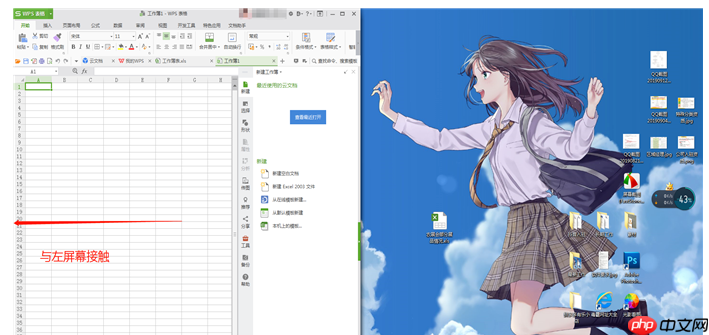
此外,你也可以通过鼠标按住文件夹并向左拖动,将其移至屏幕左侧,激活分屏效果,
 Tanka
Tanka
具备AI长期记忆的下一代团队协作沟通工具
 146
查看详情
146
查看详情

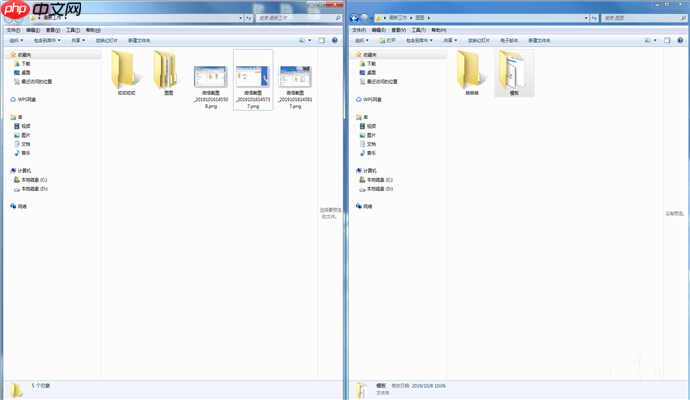
接下来,打开另一个文件夹,如图所示,
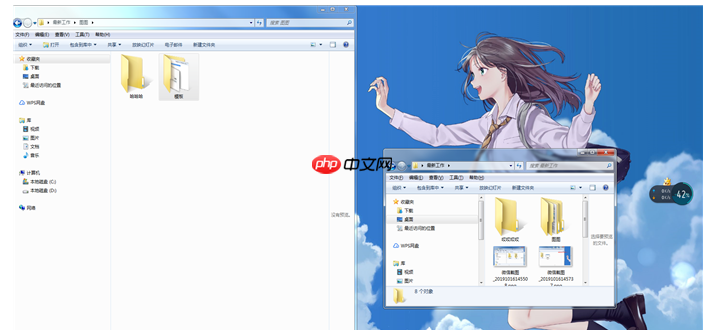
按下快捷 键【Win+→】,即可将其快速移动到屏幕的右侧,如图,屏幕被一分为二,两个文件夹各占一半,分屏操作完成。
除了使用Windows系统内置的分屏功能,用户还可以借助分屏软件(如MaxTo、分屏王、花生分屏软件等)来提升办公效率。想获取更多有趣的教程和资讯,请关注wmzhe.com。
以上就是Windows7分屏方法教学,同时执行多项任务的详细内容,更多请关注其它相关文章!
# windows
# 电脑
# windows7
# win
# windows系统
# 智能手机
# 多项
# 文件系统
# 多个
# 将其
# 或删除
# 可选
# 按下
# 如何使用
# 怎么处理
# 文件夹加密
# 短视频seo总部在哪
# 安顺抖音视频关键词排名
# 广告推广营销拓客方案设计
# 玩法变了 淘宝seo网店流量疯涨的秘密
# 广州海珠营销型网站建设
# 人工优化网站怎么做
# 新乡网站seo电脑维修
# seo网站推广优化公司
# 青岛知名网站推广公司
# 大学校园营销推广