


Win7系统临时文件夹的方法
 发布时间:2025-09-22 09:51
 发布者:网络
 浏览次数:
浏览次数:在我们的日常生活中,难免会遇到各种难题,但无论如何,我们都应该尽力去解决这些问题。因此,今天就为大家分享一下电脑临时文件的相关信息,包括其具体存储位置及清理方法。
对于使用 win7 系统 的朋友们来说,了解 IE 浏览器产生的临时文件存放位置是很重要的。当我们在网上冲浪时,IE 会自动下载某些文件到本地,这些文件会在一段时间后被系统自动清理,因此被称为“临时文件”。部分用户认为这些临时文件会占用一定的存储空间,于是想将其删除,但又不清楚具体的文件夹位置。接下来,小编就教大家如何找到 win7 系统中的 IE 临时文件夹。
一、Win7 系统 IE 临时文件夹的具体路径为:
C:\Users\当前用户名\AppData\Local\Microsoft\Windows\Temporary Internet Files
其中,“当前用户名”是指你当前登录系统的账户名称。
二、如何快速找到 IE 临时文件夹?
 基于慧博CMS修改的购物网站系统
基于慧博CMS商城系统的修改,部分BUG已修正,并优化了页面和字体,新添加产品导航,方便客户查找自己想要的产品,本系统为永久免费系统,界面为绿色,如果你想修改成其他颜色,请自己参照代码进行修改,谢谢。后台地址:你的网站地址/admin支持文件夹和二级域名用户名和密码admin
 0
查看详情
0
查看详情

首先,我们需
 要让隐藏文件和系统文件可见,因为 AppData 文件夹默认是隐藏状态的;
接下来,按照路径一步步打开即可;
如果觉得手动操作麻烦,也可以直接复制上述路径到文件夹地址栏中,并将“当前用户名”替换为自己实际的用户名,最后按下回车键就能直接进入文件夹了。
 要让隐藏文件和系统文件可见,因为 AppData 文件夹默认是隐藏状态的;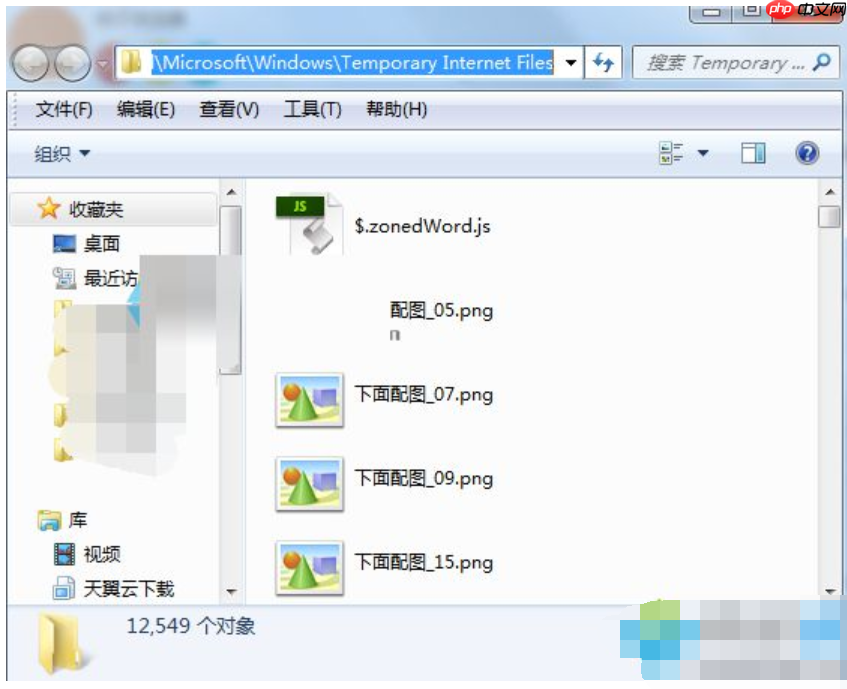
以上就是Win7系统临时文件夹的方法的详细内容,更多请关注其它相关文章!
# windows
# 浏览器
# app
# 电脑
# win7
# win
# microsoft
# win7系统
# 临时文件夹
# 临时文件
# 购物网站
# 不见了
# 高性能
# 使用技巧
# 移除
# 任务栏
# 查看器
# 重装系统
# 宜宾手机网站优化费用
# 关键词优化排名网站询问c火18星来
# 黄石网站优化引流平台
# 晋州国内网站推广的价格
# 许昌网站建设教程
# 渝北区网站优化免费咨询
# 网络营销中qq推广
# 晋中手机网站建设
# 麻涌seo网站优化
# 丹灶seo优化费用