


Win10系统如何设置自动关机?设置Win10自动关机方法
 发布时间:2025-09-24 08:22
 发布者:网络
 浏览次数:
浏览次数:我们何时会需要用到电脑定时关机功能呢?比如深夜进行系统维护或长时间运行的任务,修复过程可能耗时较长,总不能一直守在电脑前等待完成。此时,设置自动关机就显得非常实用。接下来,就给大家详细介绍在win10系统中如何实现定时关机。
Win10系统设置自动关机的步骤
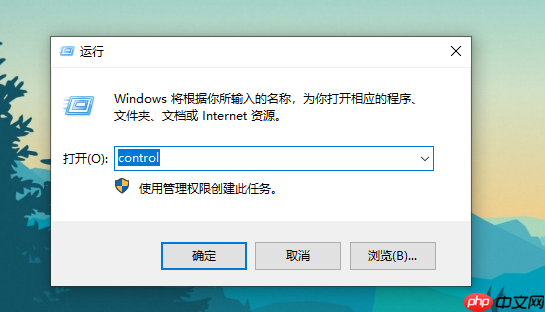
1、同时按下键盘上的 Win 键和 R 键,打开“运行”窗口,输入“control”,然后按回车键确认。
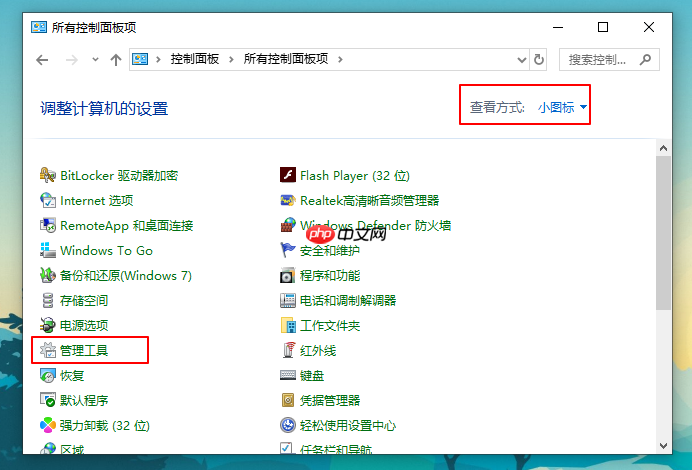
2、进入控制面板界面后,将“查看方式”调整为“小图标”,接着找到并点击“管理工具”。
3、在弹出的窗口中,选择“任务计划程序”,如图所示:

4、在左侧菜单中选择“任务计划程序库”,然后在右侧空白区域单击鼠标右键,选择“创建基本任务”。

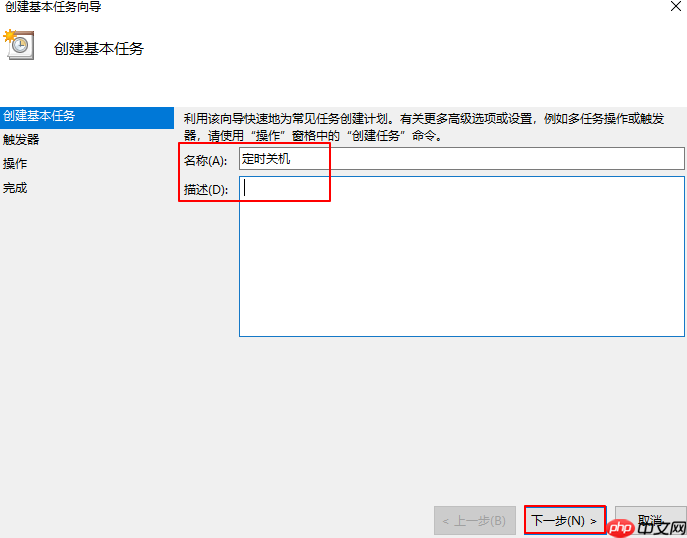
5、为即将创建的任务命名,例如填写“定时关机”,然后点击“下一步”。
 远航CMS(yhcms)(分站版)2.6.5
远航CMS(yhcms)是一套基于PHP+MYSQL为核心开发的专业营销型企业建站系统。是国内首家免费+开源自带分站系统的php内容管理系统。长期以来不断的完善、创新,远航CMS会为您带来全新的体验!产品十大优势:模板分离:模板程序分离,深度二次开发三网合一:电脑/手机/微信 多终端访问自定义广告:图片/文字/动画定时发布:SEO维护,无需人工值守多词生成:栏目关键词多方案生成SEO设置:自定义U
 1
1
 查看详情
查看详情

6、选择你希望这个关机任务开始的时间类型,例如每天、每周或一次性的具体时间。
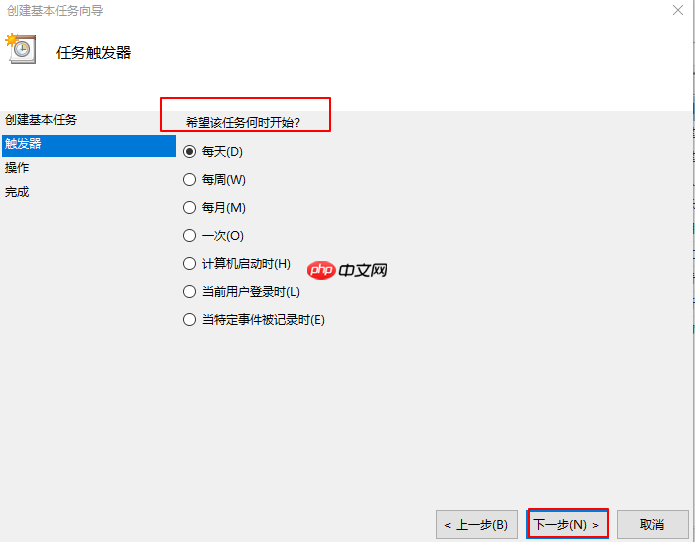
7、根据需要设定具体的关机时间与执行频率。
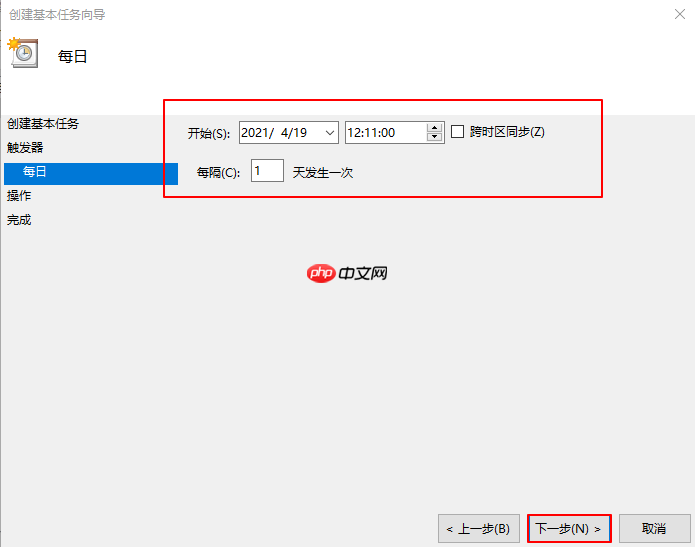
8、在操作类型中选择“启动程序”,然后点击“下一步”。

9、在程序路径中输入关机命令文件位置:C:\Windows\System32\shutdown.exe,并在“添加参数”栏中填入“-s”,之后点击下一步。
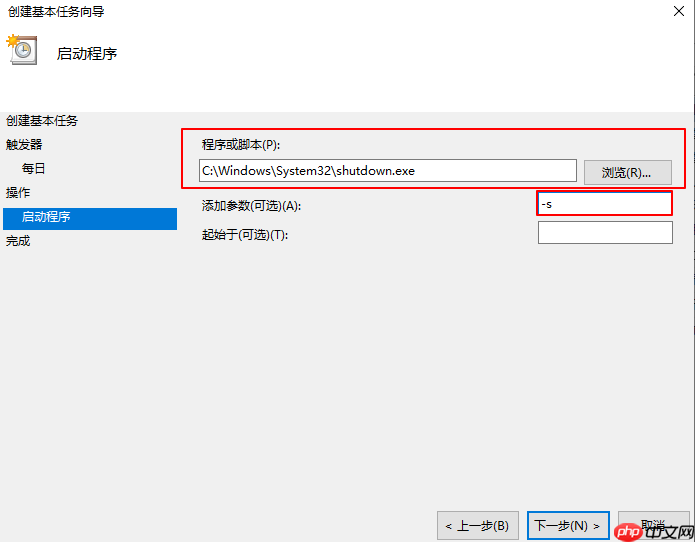
10、最后点击“完成”,即可成功创建自动关机任务。设置完成后,你可以在任务列表中看到刚刚创建的“定时关机”任务。
以上就是关于Win10系统如何设置定时自动关机的全部操作方法。希望这篇指南能够帮助你在需要的时候轻松实现电脑自动关闭,节省时间和精力。
以上就是Win10系统如何设置自动关机?设置Win10自动关机方法的详细内容,更多请关注其它相关文章!
# windows
# 电脑
# 工具
# win10
# win
# win10系统
# 自动关机
# 关键词
# 如何设置
# 定时关机
# 设置自动
# 闲时
# 自定义
# 可选
# 重启
# 第三方软件
# 嘉兴整合营销推广营销
# 汝南网站推广设计
# 上海网站推广厂家报价
# 福州去哪里找seo公司
# 优化企业网站设计模板
# 网站优化外包产品方案
# 网站seo首推隐迅推
# 小商品网站推广
# 惠州seo快速优化
# 韩国市场营销推广方法