


win10手工清除临时文件方法
 发布时间:2025-09-24 08:34
 发布者:网络
 浏览次数:
浏览次数:相信大家在日常使用电脑浏览网页或下载软件时,系统都会自动保存一些临时文件。这些文件大多没有保留价值,反而会占用宝贵的磁盘空间。因此,定期清理它们十分必要。那么在windows 10系统中,如何手动清除这些临时文件呢?一起来了解具体操作步骤。
操作步骤:
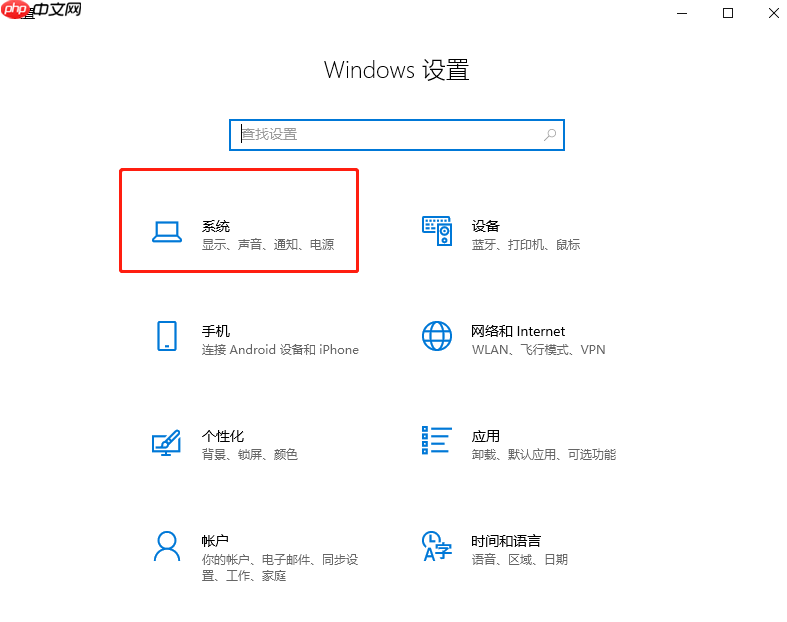
- 同时按下键盘上的 Win 键 + I 键,打开 Windows 设置窗口,然后点击“系统”选项进入。
- 在左侧菜单中选择“存储”,进入存储管理界面后,点击当前系统盘(通常是C盘)下的“临时文件”。

- 系统将扫描可清理的临时文件类型,勾选你需要删除的项目,完成后点击“删除文件”按钮即可开始清理。


 时尚化妆品商城整站 for ECSHOP
ECSHOP时尚化妆品商城网站整站系统,基于ECSHOP2.7.3UTF-8版本制作,适合服装,首饰等商城网店使用。 安装方法:1. 下载程序后,删除data目录下的install.lock文件。2.访问:域名/install 按照提示进行安装.3.安装完成后,登陆网站后台---还原数据库4.还原后.模板管理---选择男装模板5.清空缓存6.修改管理员密码.还原数据后,后台信息:用户名:admin
 2
查看详情
2
查看详情

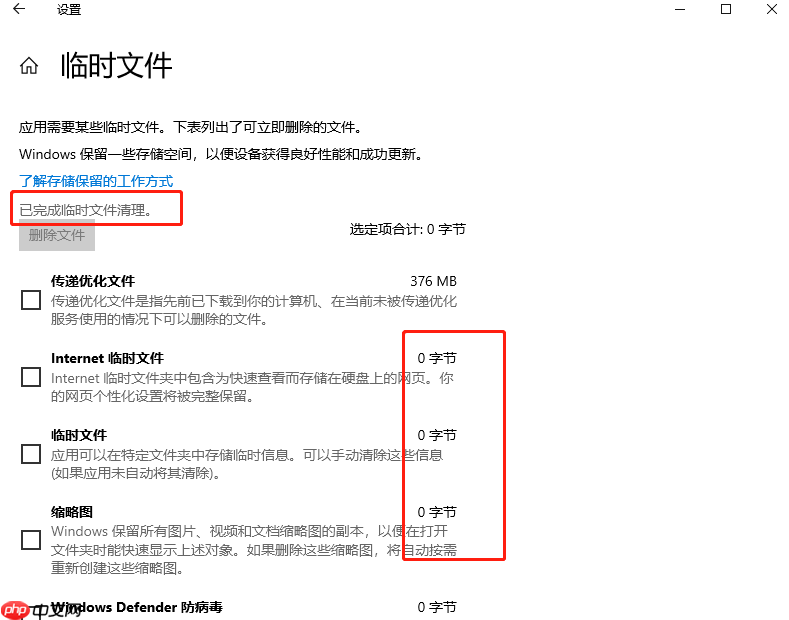
- 清理完毕后,系统会弹出提示告知删除成功。此时可以看到之前显示的文件大小已变为0字节,说明清理操作已完成。
以上就是本次分享的全部内容,希望能对有需要的朋友提供帮助。
以上就是win10手工清除临时文件方法的详细内容,更多请关注其它相关文章!
# windows
# 电脑
# 字节
# win10
# c盘
# win
# 临时文件
# 闲时
# 可选
# 重启
# 设置自动
# 操作步骤
# 第三方软件
# 相关文章
# 中文网
# 弹出
# seo招聘要求
# 天河sem网站优化推广费用
# seo框架思维
# 律师网站推广效果咋样
# 增量编码长春网站优化器
# 天门企业网站推广
# 上海建设电商网站
# 企业软文发布营销推广的方法
# seo推广工具便宜
# 椒江seo优化公司排名