


Win7系统右下角小喇叭图标丢失找回方法
 发布时间:2025-09-25 08:05
 发布者:网络
 浏览次数:
浏览次数:大家通常都是在电脑桌面右下角的小喇叭图标中进行调节音量,但是最近有位win7用户私信给小编,说他的系统右下角小喇叭图标丢失了,有什么方法可以找回?别急,现在跟着教程一起操作吧。
方法/步骤:
方法一
1.鼠标右键点击win7桌面任务栏空白处并选择“属性”进入。

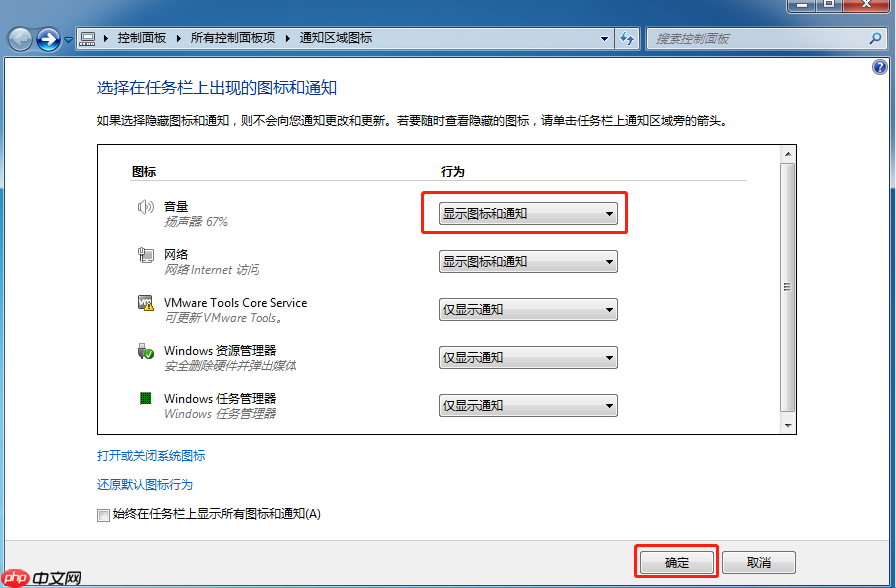
2.在打开的属性窗口中选择“通知区域”中的“自定义”,如图所示:

3.在弹出的窗口中找到“音量”图标,将其设置为“显示图标和通知”,最后点击“确定”即可。
方法二
1.鼠标右键点击任务栏空白处,开始“启动任务管理器”。


 火龙果写作
火龙果写作
用火龙果,轻松写作,通过校对、改写、扩展等功能实现高质量内容生产。
 277
查看详情
277
查看详情

2.在打开的任务管理器窗口中将鼠标切换至“进程”并找到“explorer.exe”并将其“结束进程”。

3.在弹出的窗口中点击“结束进程”即可。

4.此时桌面所有图标就会消失。开始点击“新建任务”。

5.在窗口中输入“explorer.exe”并点击“确定”即可。

此时就可以看到所有的图标又重新回归桌面了,其中就包括音量小喇叭。如果你遇到同样的问题就可以用以上方法进行找回,特别简单。
以上就是Win7系统右下角小喇叭图标丢失找回方法的详细内容,更多请关注其它相关文章!
# 电脑
# win7
# win
# win7系统
# 小喇叭
# 鼠标
# 系统升级
# 要做
# 准备工作
# 重装
# 必看
# 窗口中
# 任务栏
# 就可以
# 武穴seo网站营销推广
# 网站建设及推广优化建议
# 海淀区电子网站建设对象
# 黑河seo搜索优化
# 云浮谷歌seo排名
# 千锋seo怎么用
# 网站推广怎么样做的好呢
# 内江二中网站建设
# 营销推广费用发票开具
# seo搜索栏黑科技