


Win7新建文本文档快捷键添加方法
 发布时间:2025-09-25 08:16
 发布者:网络
 浏览次数:
浏览次数:在win7系统里,创建文本文档通常需要借助鼠标右键菜单,选择“新建” > “文本文档”。然而,在win7系统中,有很多任务都可以通过快捷键来完成,这样不仅提升了效率,还让操作变得更加便捷!相信很多用户在日常使用电脑时都会频繁用到记事本功能,今天就为大家介绍一种在win7系统中通过快捷键快速新建文本文档的方法!
win7新建文本文档快捷键添加步骤如下:
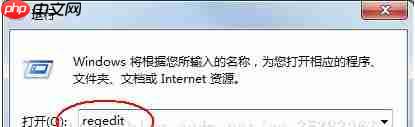
1、首先按下键盘上的“win键+R”,打开运行窗口,然后输入“regedit”,点击确定按钮,如图所示:
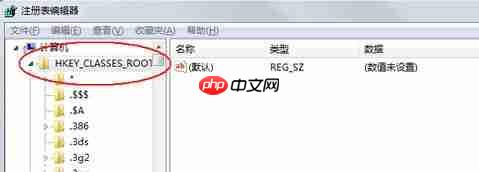
2、进入注册表编辑器后,找到HKEY_CLASSES_ROOT目录,并按下Ctrl+F组合键开始搜索,如图:
3、在查找框内输入路径“C:\Windows\system32\notepad.exe,-469”,如图:

 AOXO_CMS建站系统企业通用版1.0
一个功能强大、性能卓越的企业建站系统。使用静态网页技术大大减轻了服务器负担、加快网页的显示速度、提高搜索引擎推广效果。本系统的特点自定义模块多样化、速度快、占用服务器资源小、扩展性强,能方便快捷地建立您的企业展示平台。简便高效的管理操作从用户使用的角度考虑,对功能的操作方便性进行了设计改造。使用户管理的工作量减小。网站互动数据可导出Word文档,邮件同步发送功能可将互动信息推送到指定邮箱,加快企业
 0
查看详情
0
查看详情


4、找到对应项后,双击它,把数值数据里的“文本文档”改成“T文本文档”,如图:

5、完成设置后,返回桌面右击刷新一下,你会发现新建菜单中的文本文档前多了一个字母“T”。这时,按下键盘上的“W”+“T”组合键即可迅速创建一个新的文本文档,效果如下图所示:

以上就是关于如何在win7系统中添加新建文本文档快捷键的具体操作流程,有兴趣的朋友不妨动手试一试哦!
以上就是Win7新建文本文档快捷键添加方法的详细内容,更多请关注其它相关文章!
# windows
# 电脑
# win7
# 注册表
# win
# notepad
# win7系统
# 文档
# 建站系统
# 如图
# 按下
# 互动
# 闲时
# 可选
# 重启
# 设置自动
# 临汾哪里网站建设靠谱
# 泉州网站建设网站制作
# 小企业怎么推广营销
# seo转化率提高
# 重庆品牌策划营销推广公司
# 普兰店seo服务
# 效果图网站建设素材
# 南平市网络推广和营销
# 新化租房网站建设文案
# 少儿培训网站优化宣传