


Win10清空剪贴板的方法,Win10如何清空剪贴板?
 发布时间:2025-09-25 09:35
 发布者:网络
 浏览次数:
浏览次数:相信大家都清楚,复制、粘贴和剪切是我们日常使用电脑时最常用的几个操作。然而,在使用这些功能的过程中,有时会遇到剪贴板已满的提示信息,这时就需要及时清理剪贴板了。那么,win10系统下该如何清理剪贴板呢?接下来,我们就一起来看看具体的解决办法吧。
操作步骤如下:
- 在Win10桌面的空白位置单击鼠标右键,然后选择“新建”中的“快捷方式”选项;

- 接着,在弹出的文本框内输入:cmd /c “echo off | clip”(可以直接复制这段文字粘贴进去),输入完成后点击下方的“下一步”按钮;

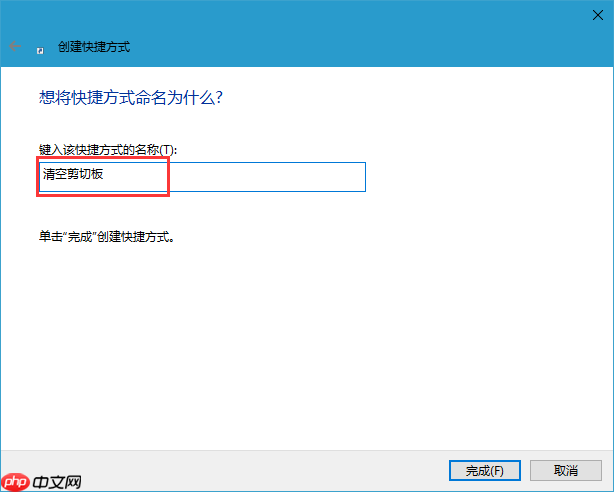
- 然后将新建的快捷方式命名为“清空剪贴板”,随后点击底部的“完成”按钮;

 火龙果写作
火龙果写作
用火龙果,轻松写作,通过校对、改写、扩展等功能实现高质量内容生产。
 277
查看详情
277
查看详情

- 最终,在桌面上就会出现一个名为“清空剪贴板”的运行图标,只需双击该图标即可完成Win10剪贴板的清理工作;

- 此外,还有一种方法是通过结束任务管理器或重启计算机的方式来清理剪贴板。
以上就是关于Win10系统下清理剪贴板的具体方法介绍,希望能给大家带来帮助。
以上就是Win10清空剪贴板的方法,Win10如何清空剪贴板?的详细内容,更多请关注其它相关文章!
# 计算机
# 电脑
# win10
# win
# win10系统
# 清空
# 查看器
# 重启
# 不见了
# 如何解决
# 打不开
# 快捷方式
# 重新安装
# 系统自带
# 输入文字
# 本地网站建设电话
# 实惠营销推广方案
# 内乡网站建设电话
# seo没有被收录
# 网站SEO分析举例
# 推广小程序招聘网站
# 长治抖音关键词搜索排名
# 咸鱼网站开发如何推广的
# 光谷小白网站优化
# 美装网站Seo优化