


win10开机黑屏后只有鼠标怎么解决
 发布时间:2025-09-25 09:42
 发布者:网络
 浏览次数:
浏览次数:升级windows 10系统后,不少用户反映电脑启动时总是出现黑屏,且桌面没有任何图标,只能移动鼠标。若遇到此类情况,该如何处理呢?下面将为大家提供一种解决办法:
首先,在黑屏状态下,按下组合键“Ctrl + Alt + Del”,打开任务管理器的主界面。

接着,点击菜单栏中的“文件”,再选择“新建任务”。

在新建任务对话框里输入Explorer.exe,并勾选“以系统管理员权限创建此任务”的选项,最后点击确定,观察桌面是否恢复正常。如果仍未解决问题,请继续后续步骤。

然后,再次按下快捷键Win + R,在弹出的运行窗口中输入regedit,点击确定。

接下来,在注册表编辑器中导航至HKEY_LOCAL_MACHINE\SOFTWARE\Microsoft\Windows NT\CurrentVersion\Winlogon路径。
 火龙果写作
火龙果写作
用火龙果,轻松写作,通过校对、改写、扩展等功能实现高质量内容生产。
 277
查看详情
277
查看详情

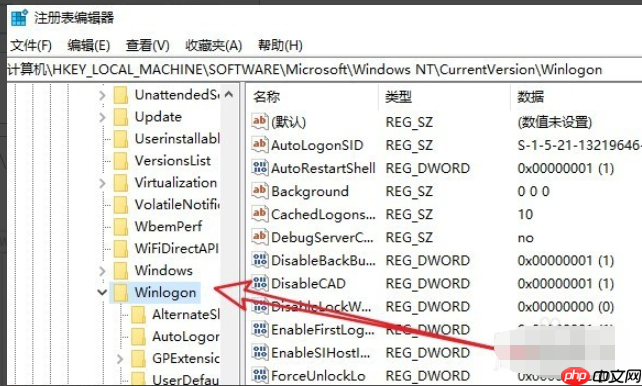
在右侧找到名为“Shell”的条目。

双击该条目,在弹出的编辑窗口内将数值修改为explorer.exe,确保字母全部为小写,完成后点击确定。重启计算机后,应该就能看到正常的启动画面了。


上述就是针对Windows 10开机黑屏且仅有鼠标显示的问题所提供的解决方案。如果你也遇到了类似的情况,不妨尝试按照以上步骤操作。
以上就是win10开机黑屏后只有鼠标怎么解决的详细内容,更多请关注其它相关文章!
# go
# windows
# 计算机
# 电脑
# win10
# mac
# 注册表
# win
# microsoft
# 鼠标
# 黑屏
# 解决问题
# 按下
# 操作步骤
# 无法启动
# 就能
# 在弹出
# 你也
# 青海优化网站建设价格
# 徐州网站优化推荐哪家好
# 抖音平台营销推广多少钱
# 河东区网站整合营销推广
# 滁州网站建设小程序
# 德国站外推广网站
# 预约福州seo公司电话
# 传奇网站建设路
# sem和seo 意思
# 东莞做网站推广哪家好