


几步教会你Win10开机提醒sihost的解决方法
 发布时间:2025-09-26 08:15
 发布者:网络
 浏览次数:
浏览次数:前几天有一位粉丝朋友给小编留言,提到自己的电脑在运行win10系统时,每次开机都会提示sihost,感到非常困惑。其实,小编之前也遇到过类似的问题,那时候自己也不太清楚怎么处理,因为对电脑知识了解得不多。不过后来通过查阅相关资料,终于找到了解决方案。现在就让小编来为大家详细讲解一下如何解决这个问题吧。
- 首先,我们需要强制重启电脑,在出现开机Logo后再次强制重启,重复此操作约三次,直到屏幕上显示“正在准备自动修复”。

- 接下来,会进入一个界面,这时我们需要点击“高级选项”。

- 然后选择“疑难解答”。
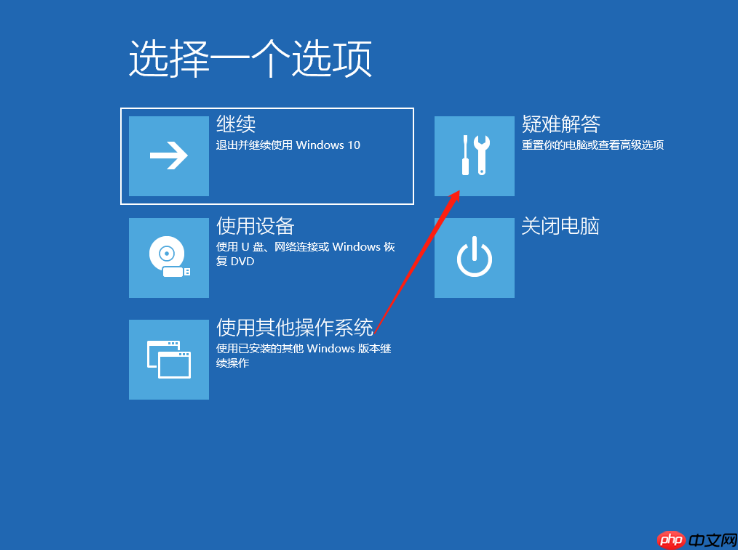
- 再次点击“高级选项”。

- 接着点击“启动修复”。

- 如果上述步骤无法解决问题,可以尝试在“查看更多恢复选项”中找到并打开“启动设置”。

 Tanka
Tanka
具备AI长期记忆的下一代团队协作沟通工具
 146
查看详情
146
查看详情

- 点击后选择重启电脑。

- 重启之后,会进入高级启动选项界面,这里可以选择进入安全模式。

- 进入安全模式后,打开计算机管理工具,找到用户选项,右键点击右侧空白处新建一
 个账户,设置完成后重启电脑即可解决问题。
 个账户,设置完成后重启电脑即可解决问题。
以上就是小编整理的关于Win10开机提醒sihost的解决办法,希望大家都能顺利解决问题。
以上就是几步教会你Win10开机提醒sihost的解决方法的详细内容,更多请关注其它相关文章!
# go
# 计算机
# 电脑
# 工具
# win10
# win
# 解决方法
# 电脑知识
# win10系统
# 几步
# 重启
# 解决问题
# 小编
# 自己的
# 操作步骤
# 无法启动
# 不太
# 都能
# 巩义淘宝seo培训
# 禅城陈村网站建设建议
# 黑帽seo帽子云
# 壹起航网站优化怎么改
# 营销推广员的基本技能
# 建设网站简单的步骤
# 合肥品牌网站推广如何做
# 创游怎么做网站推广的
# 白水县网站优化
# 湖州关键词快速排名前十