


Postman Windows 10 安装过程
 发布时间:2025-09-26 09:04
 发布者:网络
 浏览次数:
浏览次数:在调试 api 时,postman 是一个非常有用的工具。以下是关于在 windows 系统上安装 postman 的详细指南。
首先,访问 Download Postman | Try Postman for Free 页面,下载最新的 Postman 安装程序。请注意,Postman 的安装文件大约有 115MB。

下载完成后,双击运行安装程序,开始安装过程。
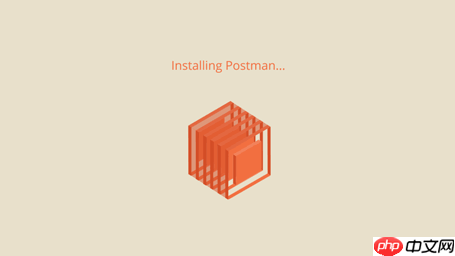
安装过程中,你会看到程序正在进行初始化。
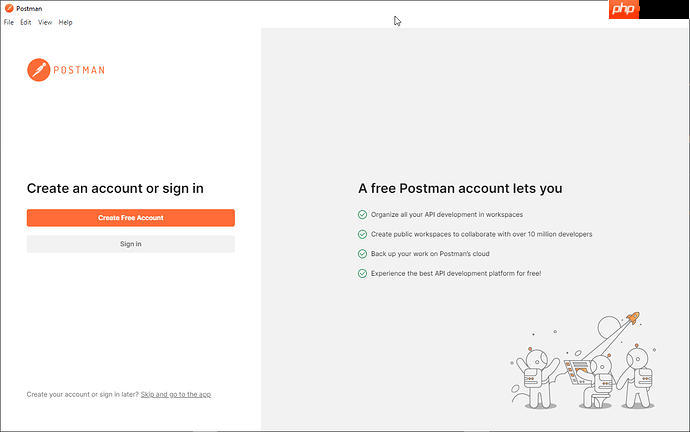
安装完成后,系统会提示你使用账号登录。如果你已经在 Postman 官方网站注册并拥有用户名和密码,可以在这 里输入进行登录。
 MimicPC
一个AI驱动的浏览器运行工具,可以通过浏览器在线安装及运行各种开源的AI应用程序
 135
查看详情
135
查看详情

登录后,Postman 会自动打开默认的网页浏览器。在浏览器中,你需要再次输入你的用户名和密码进行登录。
登录成功后,你的所有空间和 API 将会从服务器同步到本地。
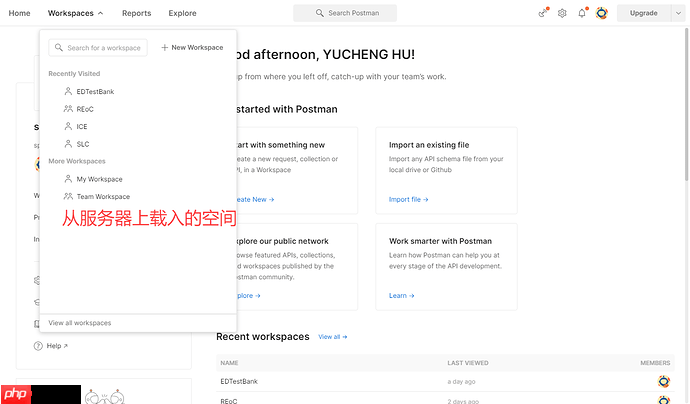
同步完成后,你就可以在 Postman 中查看和使用你之前保存的 API 了。
https://www.php.cn/link/d9f9c4243f3556c146d09809739084bf
以上就是Postman Windows 10 安装过程的详细内容,更多请关注其它相关文章!
# api
# windows
# 浏览器
# 工具
# win
# 安装过程
# 有什么关系
# 安装程序
# 打不开
# 如果你
# 在这里
# 完成后
# 将会
# 你会
# 相关文章
# 怎么做seo原创
# 临沂seo公司到1火星
# 网站的策划建设方案书
# 创新seo优化质量保障
# 企业微信如何营销推广
# 谈谈对seo得理解
# 海南页面seo推广
# 紫薯推广营销策略研究
# 株洲seo公司推荐30火星
# 查看网站权重 seo