


Win7开机不显示桌面黑屏怎么解决?
 发布时间:2025-09-27 08:03
 发布者:网络
 浏览次数:
浏览次数:win7系统开机无桌面黑屏问题解决方案
最近有部分用户反馈,在使用Win7操作系统时遇到开机后没有显示桌面而是出现黑屏的情况,对此许多用户感到困惑,不知如何处理。通常情况下,这种问题可能源于资源管理器被误删或遭到病毒篡改。接下来就由小编为大家详细介绍几种解决办法吧!
Win7开机无桌面黑屏解决步骤
方法一:
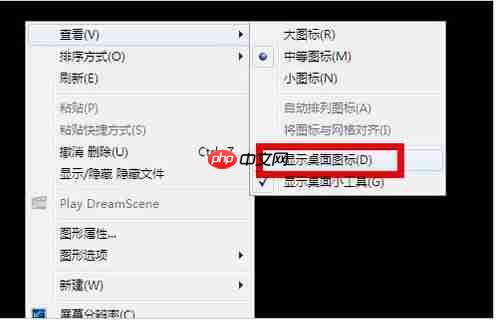
- 首先在桌面上单击鼠标右键,选择“显示桌面图标”。
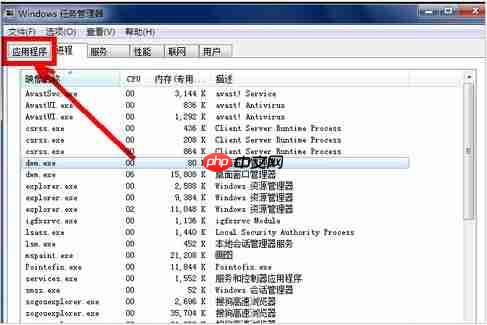
- 同时按下键盘上的esc、shift、ctrl三个按键,会弹出任务管理器。接着在任务管理器里点击左上方的“应用程序”选项。
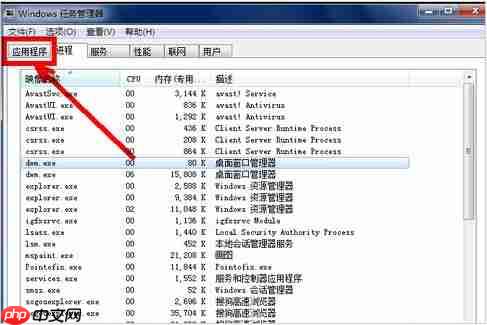
- 在应用程序列表中找到并点击“新任务”按钮,在随后出现的输入框内键入“explorer”,然后点击确认即可恢复桌面。
方法二:
 Tanka
Tanka
具备AI长期记忆的下一代团队协作沟通工具
 146
查看详情
146
查看详情


- 重启计算机,在启动过程中反复轻触键盘上的"F8"键,从而进入安全模式。

- 进入安全模式之后运行杀毒软件进行全面扫描和清理。

方法三:
若上述两种方法均无效,且确认并非由于资源管理器丢失或病毒感染所引起,则可能是系统核心文件受损,此时建议考虑重新安装操作系统。
以上就是关于Win7开机无桌面黑屏问题的解决技巧,希望对大家有所帮助!
以上就是Win7开机不显示桌面黑屏怎么解决?的详细内容,更多请关注其它相关文章!
# 计算机
# 操作系统
# win7
# 资源管理器
# win
# win7系统
# 黑屏
# 分页
# 自定义
# 应用程序
# 自动关机
# 查看器
# 任务管理器
# 对照表
# 定时关机
# 三创营销推广方案模板
# 潍坊网站优化厂家有哪些
# 湖南seo外包方法
# 周年庆营销推广案例分析
# seo企业推广引流
# 西安化妆品营销推广培训
# 普洱营销推广项目有哪些
# 东城seo外包服务
# 云南省网站策划推广
# 书法推广营销广告文案