


Win10图片内存太大怎么变小?把图片内存变小的方法
 发布时间:2025-09-27 08:29
 发布者:网络
 浏览次数:
浏览次数:相信不少人都遇到过因图片过大而无法上传的问题,尤其是在上传证件照时,这种情况尤为常见。如果能自行调整图片的内存大小,就能轻松解决这一难题。但很多小伙伴不知道如何操作,所以接下来小编就为大家介绍几种调整图片内存大小的方法。
方法一:
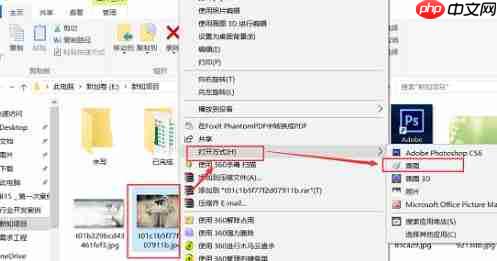
- 右键点击需要修改的图片,在弹出的菜单中选择【打开方式】-【画图】;
- 打开后在底部可以看到当前图片的像素大小,点击【重新调整大小】,弹出的对话框中选择【像素】作为依据;
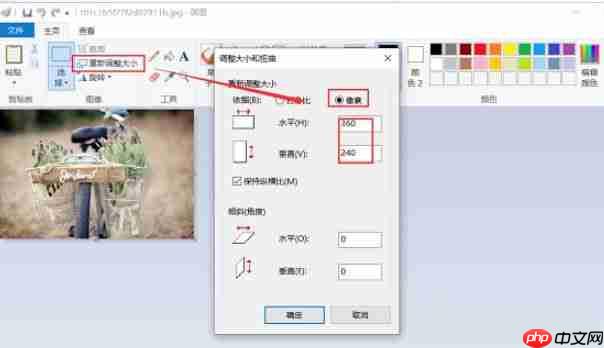
- 在像素选项下
 可以直接修改大小,调整宽度和高度中的任意一项,另一项会自动随之变化,完成后点击【确定】即可。
 可以直接修改大小,调整宽度和高度中的任意一项,另一项会自动随之变化,完成后点击【确定】即可。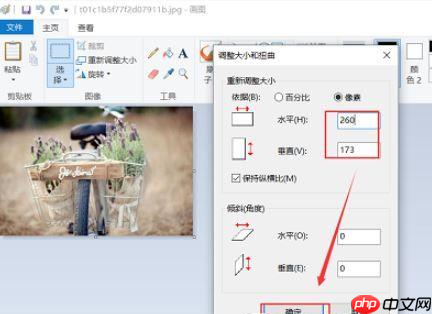
完成操作后,状态栏显示的像素值会明显减小。此时可点击【文件】-【保存为】,另存为一个新的文件名,这样就得到了一张内存更小的图片。
 Docky AI
多合一AI浏览器助手,解答问题、绘制图片、阅读文档、强化搜索结果、辅助创作
 100
查看详情
100
查看详情

方法二:
直接用查看照片的方式打开需要压缩的图片,右上角有个三点图标,点击后选择第三项“调整大小”,再点击最后一个“自定义尺寸”(通常前三项是灰色不可用,但如果不是灰色也不影响使用)。接着拖动质量百分比滑块来改变质量比例,例如设置为70%(也可以直接修改像素值,如从1800×2300改为1500×2000)。最后保存副本,您就会得到一张经过压缩的图片。
以上就是Win10图片内存太大怎么变小?把图片内存变小的方法的详细内容,更多请关注其它相关文章!
# win10
# win
# 太大
# 可以直接
# 不见了
# 重装
# 必看
# 显卡驱动
# 网卡驱动
# 上传
# 这一
# 也不
# 生鲜推广网站
# b2b企业免费推广网站
# 做网站建设的公司电话
# 日本黄页推广网站
# 易县网站推广找哪家
# 贵阳seo数据监控
# 迎泽区关键词排名靠谱吗
# 朝阳营销流量推广招聘网
# 电商seo工作计划
# 朔州灯箱网站建设