


Win7进入路由器设置界面的方法
 发布时间:2025-09-27 09:08
 发布者:网络
 浏览次数:
浏览次数:在这个信息化的时代,无线网络已经成为我们日常生活中不可或缺的一部分。无论是在街头巷尾,还是家中办公室,无线网络的身影随处可见。而我们所使用的无线网络,大多是由路由器提供的。因此,今天我们就来聊聊如何设置路由器,其实并没有想象中的那么复杂哦!嘿嘿~接下来,就让小编教你如何进入路由器的设置界面吧!
首先,第一步是确保硬件连接无误。用网线将路由器的LAN口与电脑的网卡接口连接起来。
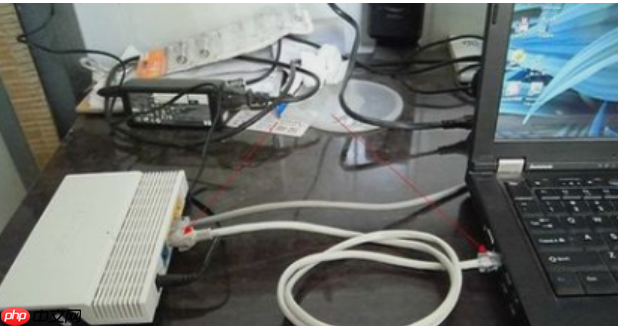
第二步,点击“开始”菜单,然后选择“运行”(或者直接按下键盘上的“WIN+R”组合键)。接着,在弹出的运行窗口中输入“cmd”,点击“确定”。

第三步,通过命令行工具验证电脑是否成功与路由器相连。在命令提示符中输入“ping 192.168.1.1”,因为路由器默认的IP地址通常是192.168.1.1。如果显示类似“时间



 通吃客零食网整站 for Shopex
第一步】:将安装包中所有的文件夹和文件用ftp工具以二进制方式上传至服务器空间;(如果您不知如何设置ftp工具的二进制方式,可以查看:(http://www.shopex.cn/support/qa/setup.help.717.html)【第二步】:在浏览器中输入 http://您的商店域名/install 进行安装界面进行安装即可。【第二步】:登录后台,工具箱里恢复数据管理后台是url/sho
 0
查看详情
0
查看详情

第四步,打开你的网页浏览器,在地址栏内输入“192.168.1.1”,随后按下回车键。

第五步,登录到路由器的管理页面时,会弹出一个对话框要求输入用户名和密码。通常情况下,默认的用户名和密码都是“admin”。输入完成后点击确定即可进入路由器管理界面。

最后一步,恭喜你!现在你就进入了路由器的设置界面啦~在这里你可以按照提示输入宽带账号及密码完成网络连接配置。

以上就是Win7进入路由器设置界面的方法的详细内容,更多请关注其它相关文章!
# 浏览器
# 电脑
# 路由器
# 工具
# win7
# 路由
# win
# 您的
# 第二步
# 吃客
# 适用于
# 按下
# 安装程序
# 一键
# 文本文件
# 都是
# 如何设置
# 鹿泉区国内网站推广价钱
# 服装网站建设优势
# seo meta in 1 click
# 烤鱼外卖网站推广方案
# 对大型网站优化的技术
# 深圳矩阵seo怎么合作
# 平山seo优化
# 无锡网站建设方案推广
# 珠海网站优化软件公司
# 如何建设网站模板