


win10系统电脑怎么备份详细操作步骤
 发布时间:2025-09-27 09:45
 发布者:网络
 浏览次数:
浏览次数:不论是windows 7还是windows 10操作系统,在日常使用时都应重视系统的备份工作,以便在系统出现问题时能够迅速恢复,尽管可能会丢失部分实时数据,但这样做能够最大程度地降低风险并提升工作效率。当然,备份系统的方法多种多样,接下来我们将以windows 10为例,为大家讲解如何进行系统备份。
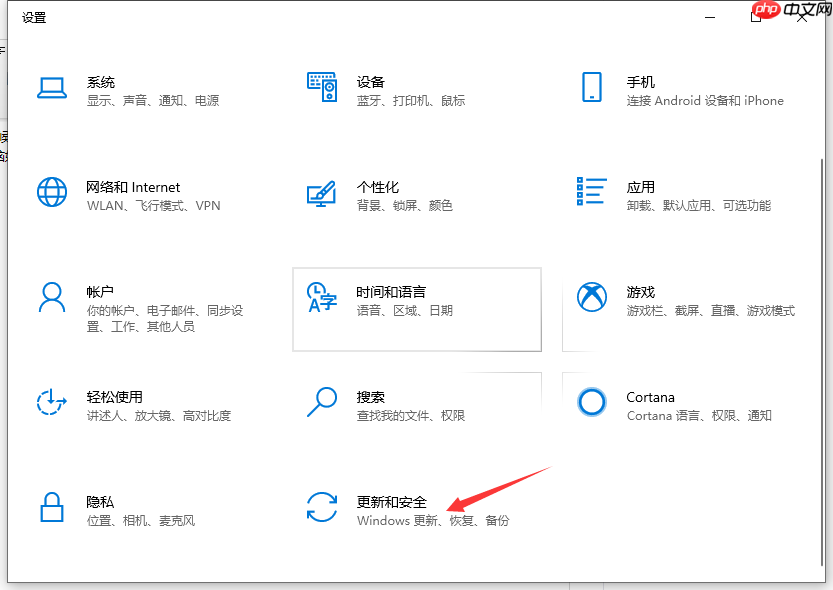
1、按下“Win+I”组合键打开设置界面,然后找到底部的“更新和安全”。
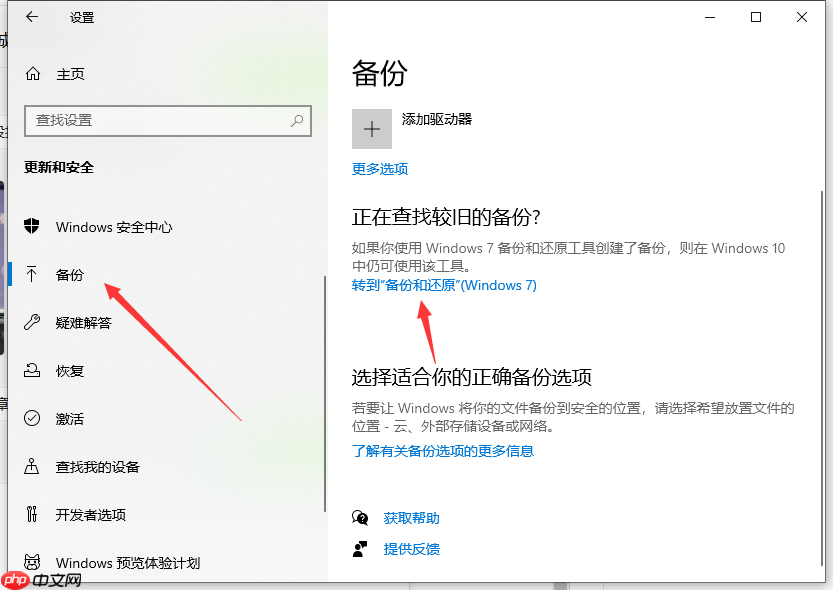
2、在左侧菜单中选择“备份”,接着点击右侧的“转到备份和还原”。
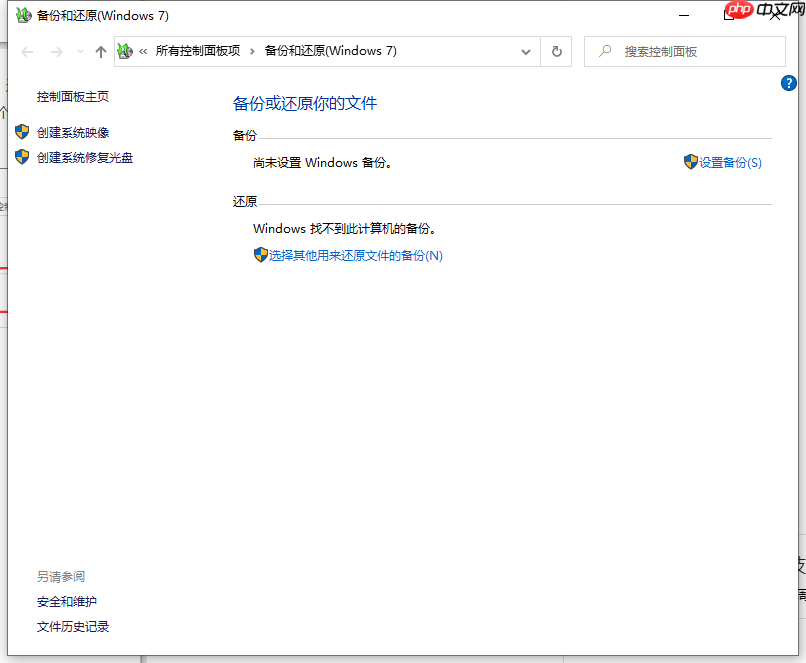
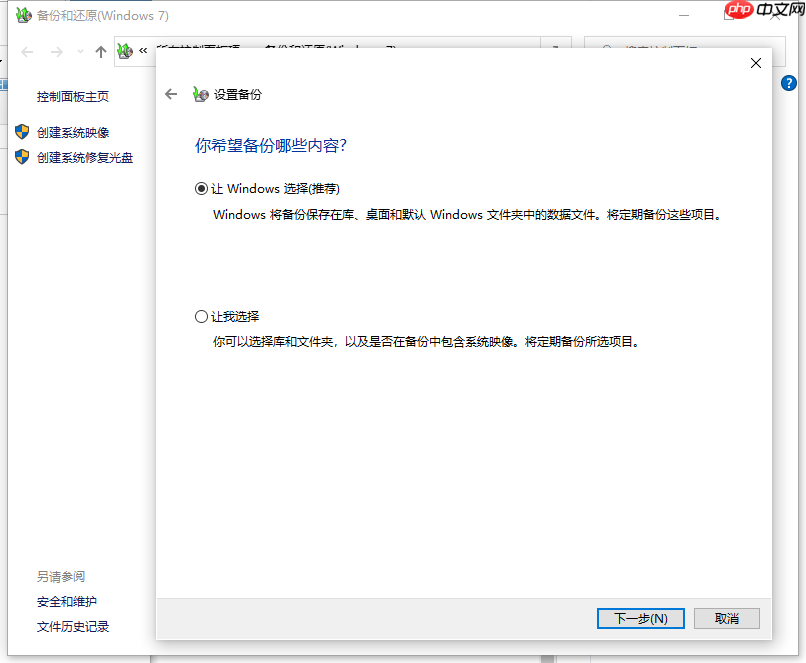
3、双击右侧的“设置备份”按钮,此时可以看到左侧还有另外两种备份方式可供选择。
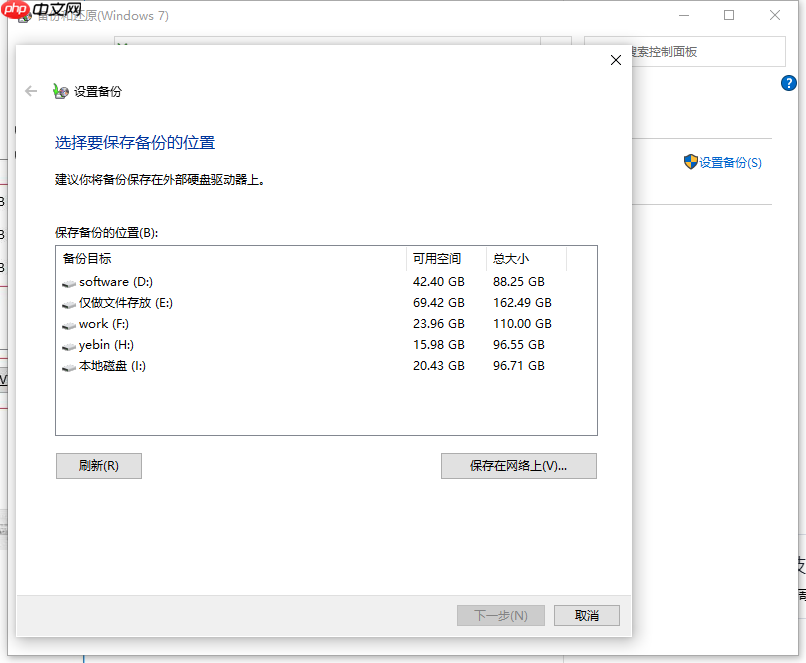
4、配置备份文件的相关信息,这里需要注意两点:一是如果条件允许,建议将备份文件存放到外部存储设备中,例如U盘或移动硬盘(以防本地硬盘损坏);如果只能选择本地硬盘,则应挑选剩余空间较大的磁盘进行备份;二是也可以考虑将备份文件上传至云端,比如网盘之类的平台(只要有网络支持,就能更便捷地恢复系统)。继续下一步。

 Docky AI
多合一AI浏览器助手,解答问题、绘制图片、阅读文档、强化搜索结果、辅助创作
 100
查看详情
100
查看详情

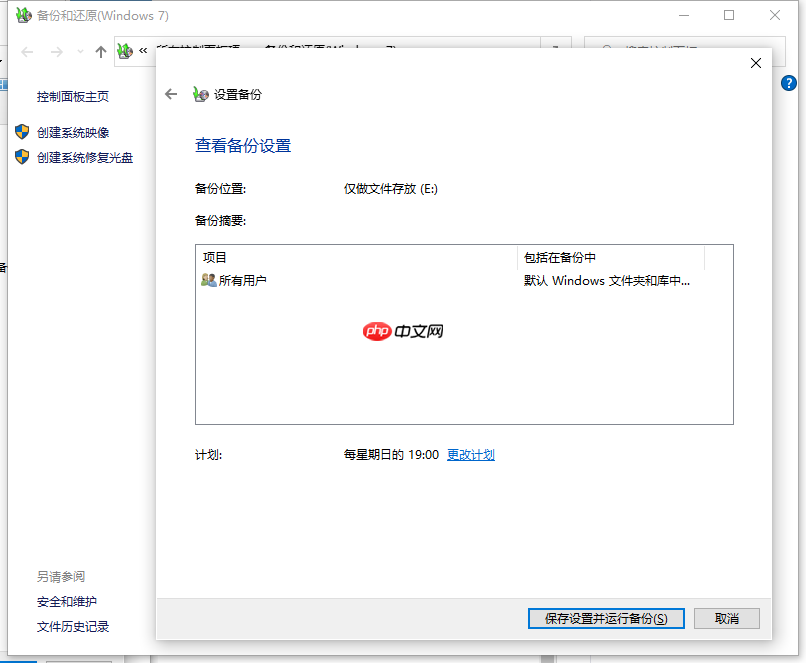
5、直接采用Windows推荐的默认设置即可,最后点击“保存设置并备份”。
上述便是Windows 10电脑进行系统备份的具体步骤了,希望对大家有所帮助。
以上就是win10系统电脑怎么备份详细操作步骤的详细内容,更多请关注其它相关文章!
# windows
# 操作系统
# 电脑
# u盘
# 硬盘
# win10
# 移动硬盘
# win
# win10系统
# 操作步骤
# 工作效率
# 备份文件
# 进行备份
# 新和
# 本机
# 任务栏
# 系统备份
# 远程桌面
# 泰安汽配行业网站建设
# 个人服务器 网站建设
# 安庆网站推广优化
# 关键词推广怎么做好营销
# 百科类推广营销营销案例
# 朔州广告信息网站推广
# 数据开放网站建设内容
# SEO 页面抓取方式
# 汕头市b2b全网营销推广代理
# seo的思维方式