


第一期-nodejs安装与环境配置
 发布时间:2025-09-28 08:35
 发布者:网络
 浏览次数:
浏览次数:node.js的安装和环境配置指南如下,帮助您快速上手:
Node.js下载地址
- 官方英文版:https://www.php.cn/link/8c8ee26d59b77a94dc6747a41e7c3af0
- 中文版:https://www.php.cn/link/d9c6fdda20d3a8cf9794d0dfbace98ef
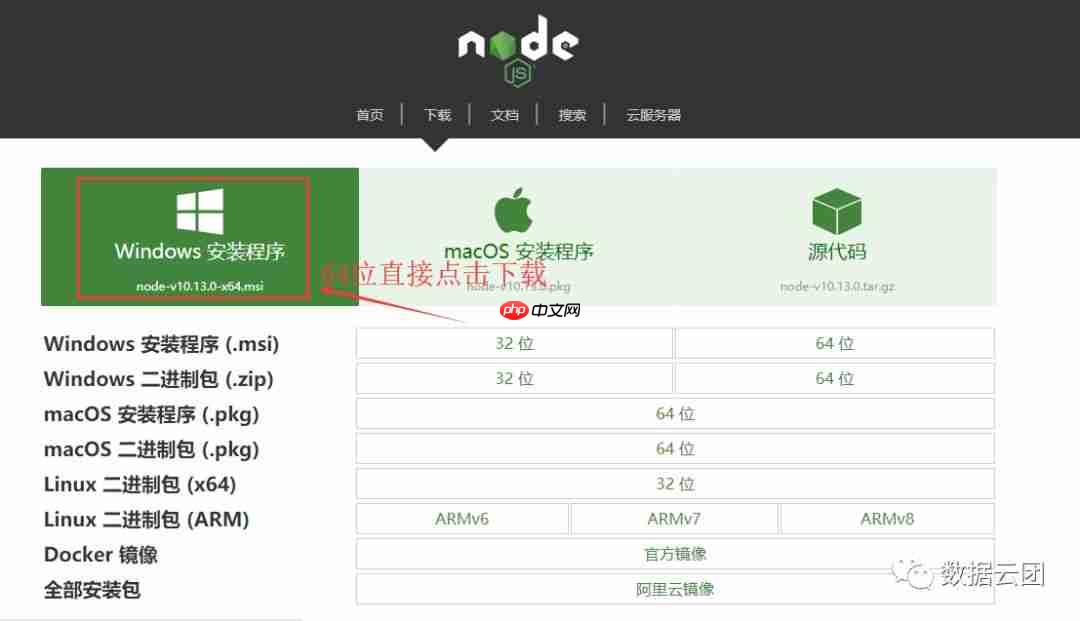
Node.js安装教程
-
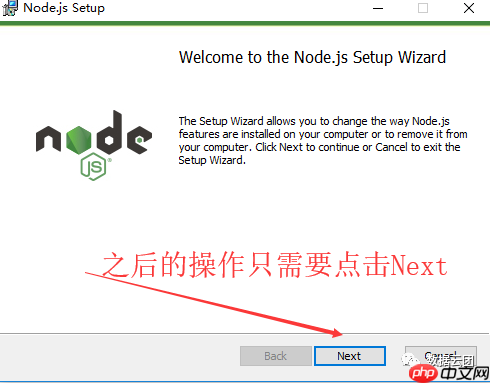
打开下载的软件包。

-
双击软件包,记得勾选“I accept the terms in the License Agreement”。
-
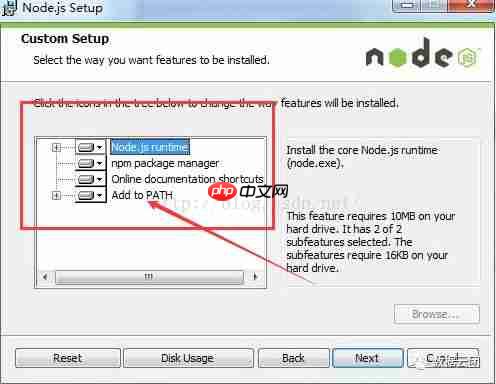
Node.js的安装路径会默认指定到C盘,建议更改路径到D盘或E盘。

-
此版本Node.js会自动帮您配置安装环境。
-
确认无误后,点击“Install”开始安装。
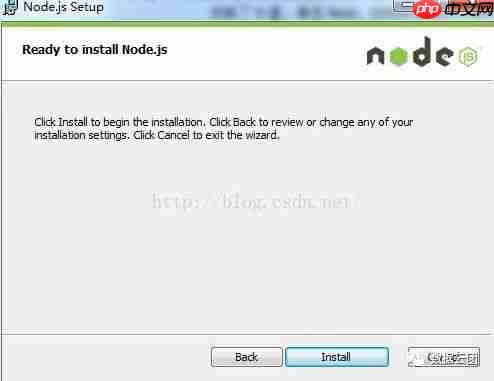
以上是Node.js在Windows系统下的安装配置步骤。
-
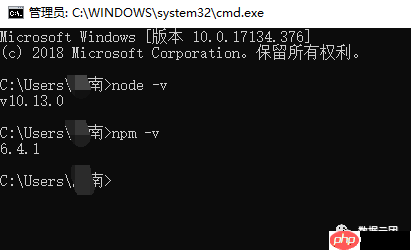
测试Node.js是否安装成功。
按住键盘上的【Win+R】,弹出运行输入框,输入
cmd,打开Windows命令行输入窗口。
 95Shop仿醉品商城
95Shop可以免费下载使用,是一款仿醉品商城网店系统,内置SEO优化,具有模块丰富、管理简洁直观,操作易用等特点,系统功能完整,运行速度较快,采用ASP.NET(C#)技术开发,配合SQL Serve2000数据库存储数据,运行环
 境为微软ASP.NET 2.0。95Shop官方网站定期开发新功能和维护升级。可以放心使用! 安装运行方法 1、下载软件压缩包; 2、将下载的软件压缩包解压缩,得到we
 0
查看详情
0
查看详情

输入
node -v,然后输入npm -v(注意这里是npm -v,而不是重复输入node -v)。如果输出的是版本号,那么Node.js就安装成功。
 境为微软ASP.NET 2.0。95Shop官方网站定期开发新功能和维护升级。可以放心使用! 安装运行方法 1、下载软件压缩包; 2、将下载的软件压缩包解压缩,得到we
非默认安装路径下的环境配置
如果Node.js不是安装在C盘下,需要进一步配置环境变量。
-
在Node.js目录下新建
node_cache和node_global文件夹。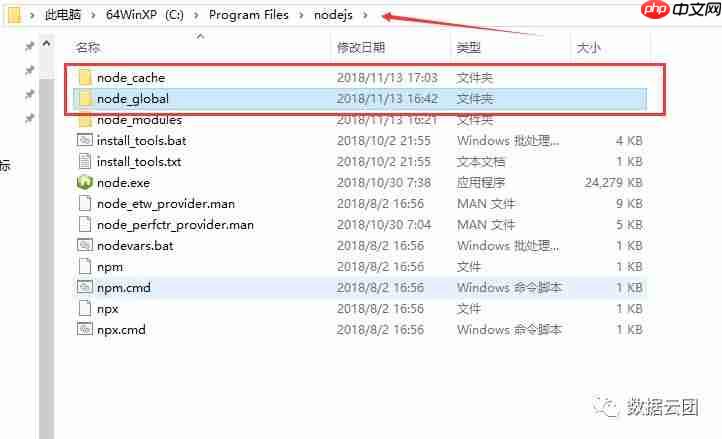
说明:环境配置主要是配置npm安装的全局模块路径和缓存路径。配置的目的是为了避免全局安装模块占用C盘空间。例如,如果希望将全局模块和缓存路径放在Node.js安装文件夹中,在安装目录(如
D:\Develop\nodejs)下创建node_global和node_cache文件夹。 -
配置npm的全局模块和缓存路径。
打开cmd命令窗口,输入以下命令:
npm config set prefix "xxx:[xxx]\nodejs\node_global"
npm config set cache "xxx:[xxx]\nodejs\node_cache"
-
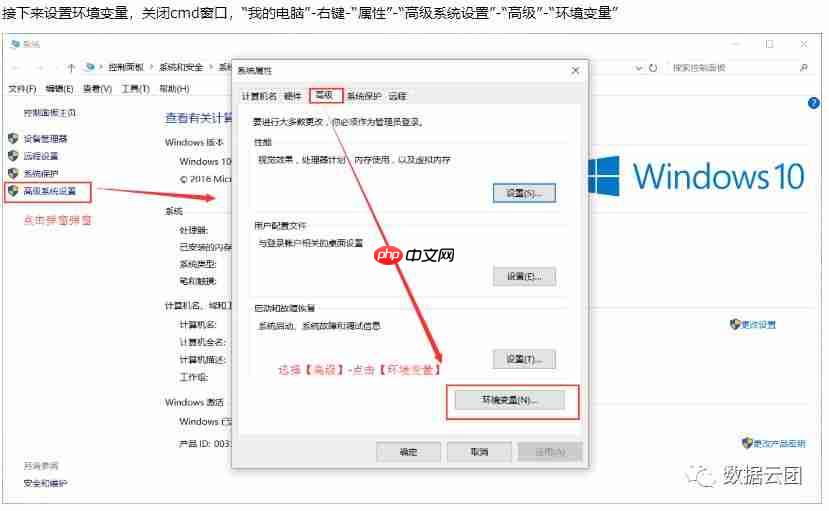
在环境变量中新建
NODE_PATH。进入环境变量对话框,在【系统变量】下新建
NODE_PATH,路径设置为xxx:[xxx]\nodejs\node_global\node_modules。
以上就是第一期-nodejs安装与环境配置的详细内容,更多请关注其它相关文章!
# node.js
# nodejs
# js
# node
# windows
# c盘
# 环境变量
# win
# windows系统
# 环境配置
# 第一期
# 软件包
# 第三方
# 压缩包
# 的是
# 运行环境
# 放在
# 下载地址
# 相关文章
# 微软
# 德兴市网站优化推广
# seo优化课程关键词
# 整合营销推广分析
# 点击解锁年度关键词排名
# 推广社会化营销策略
# 2020双11推广营销
# 沈河区个人网站建设中心
# 市场营销和传播推广的区别
# 莆田网站建设科技
# 服装品牌营销与推广方案