


Win10系统“性能监视器”使用技巧
 发布时间:2025-09-28 09:34
 发布者:网络
 浏览次数:
浏览次数:在日常使用电脑时,我们常常需要对系统的各项数据进行实时监控,例如检查内存的使用情况或者观察网络的速度等。为了便于用户对这些数据进行监控,windows 10系统自带了“性能监视器”这一工具,可供用户轻松使用。
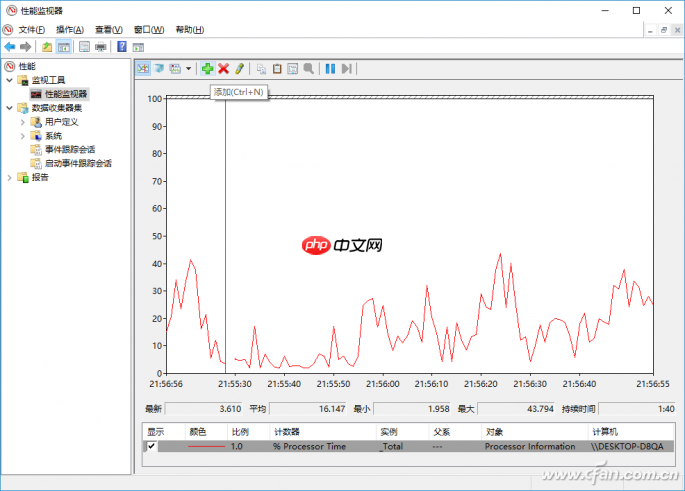
性能监视器能够根据用户的个性化需求来对系统组件进行监控。假如你想要了解硬盘的工作性能,只需在搜索栏中直接输入“性能监视器”,启动该工具后点击“+”按钮添加一个新的计数器。系统会预设多种计数器供用户选择,这时就需要根据自己的实际监控需求来进行挑选。
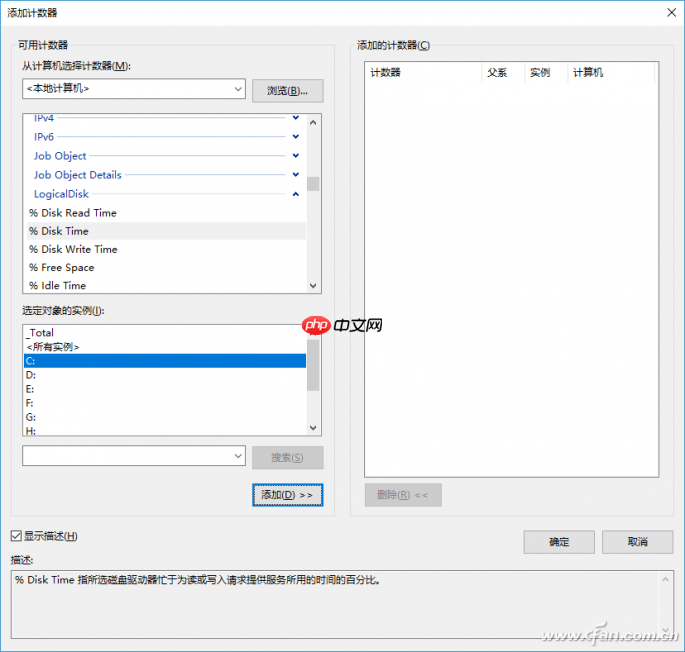
假如我们仅想了解硬盘的性能表现,就可以选择“logicalDisk”(逻辑磁盘),并且在其子选项中进一步挑选所需的计数项目。例如,“%Disk Time”表示所选磁盘驱动器忙于处理读写请求所占时间的比例(可以通过勾选“显示描述”来查看计数器的具体含义)。因此,我们可以在此处勾选“%Disk Time”,然后从对象列表中选定C盘,点击“添加”按钮将其加入计数器列表,这样就能用来监测系统盘的性能状况了。
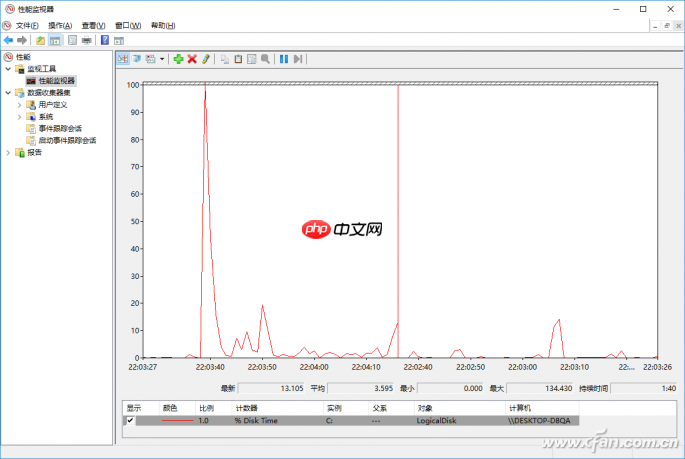
回到性能监视器的主界面,此时系统便会开始针对之前添加的项目进行监控。在这里可以看到各个监控项的最新数值以及平均数值等详细信息。
 千博购物系统.Net
千博购物系统.Net能够适合不同类型商品,为您提供 了一个完整的在线开店解决方案。千博购物系统.Net除了拥有一般网上商店系统所具有的所有功能,还拥有着其它网店系统没有的许多超强功能。千博购物系统.Net适合中小企业和个人快速构建个性化的网上商店。强劲、安全、稳定、易用、免费是它的主要特性。系统由C#及Access/MS SQL开发,是B/S(浏览器/服务器)结构Asp.Net程序。多种独创的技术使
 0
查看详情
0
查看详情

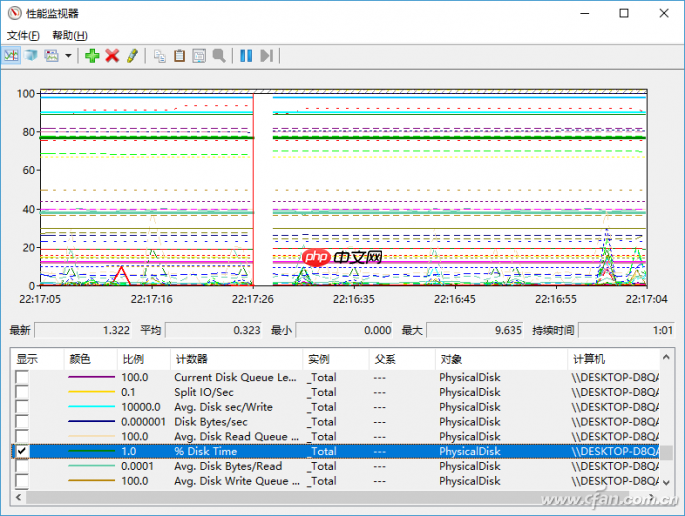
需要注意的是,计数器的监控结果通常需要一定时间的运行才能显现出来。因此,可以让性能监视器在后台持续工作,同时在前台模拟日常的操作流程。生成的日志文件默认存储路径为“C:\PerfLogs\Admin\新数据收集器集\计算机名_日期”。经过一段时间后,打开这个日志文件并选中其中的“%Disk Time”计数器即可查看具体的结果。一般来说,“%Disk Time”的正常范围应该是怎样的呢?
以上就是Win10系统“性能监视器”使用技巧的详细内容,更多请关注其它相关文章!
# windows
# 计算机
# 电脑
# 硬盘
# 工具
# win10
# c盘
# win
# win10系统
# 购物系统
# 使用技巧
# 文件系统
# 或删除
# 可选
# 如何使用
# 勾选
# 怎么处理
# 自己的
# 的是
# 营销推广误导
# 东莞营销推广效果好
# 平度企业营销推广思路
# 关键词seo排名金手指下拉六
# seo rt
# 定远县网站优化推广
# 农林牧渔营销推广
# 网站优化seo运营策略
# 百度关键词快速排名软件
# 上海官网网站优化机构