


win10桌面怎么显示我的电脑图标
 发布时间:2025-09-30 08:32
 发布者:网络
 浏览次数:
浏览次数:当我们重新安装系统或因某些不明原因的操作时,可能会发现电脑桌面上的图标不见了,这无疑会影响我们的正常使用。对于一些用户来说,甚至可能整个桌面都是空的。而找不到图标就意味着需要花费更多的时间去寻找,降低了工作效率。接下来,本文将为大家详细介绍如何在win10系统的桌面上显示“我的电脑”图标。具体步骤如下:
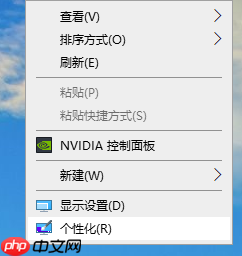
首先,在桌面空白区域单击鼠标右键,然后从弹出的菜单中选择“个性化”。
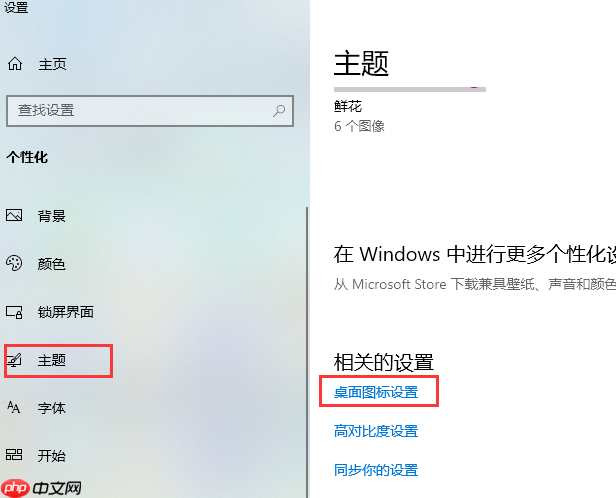
接着,在打开的新窗口中,选择左侧的“主题”,随后在右侧找到并点击“桌面图标设置”。
 Docky AI
多合一AI浏览器助手,解答问题、绘制图片、阅读文档、强化搜索结果、辅助创作
 100
100
 查看详情
查看详情

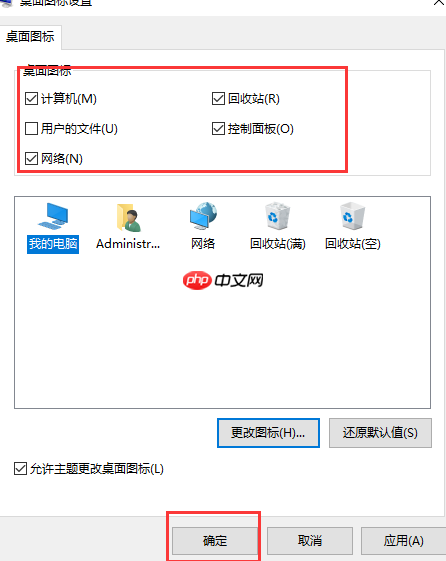
最后,在出现的设置窗口里,勾选想要显示的桌面图标选项,确认后即可看到图标出现在桌面上。如果想隐藏某个图标,则只需取消勾选对应的选项即可。
如果你的桌面上没有找到“我的电脑”图标,可以尝试按照上述方法操作,这样就能轻松找回桌面上的图标了。
以上就是win10桌面怎么显示我的电脑图标的详细内容,更多请关注其它相关文章!
# 电脑
# win10
# win
# win10系统
# 工作效率
# 桌面上
# 内存条
# 注册表
# 快捷方式
# 勾选
# 都是
# 就能
# 找不到
# 出现在
# 苏州区网站建设推广中心
# 红歌SEO
# bilibili网站维护与优化
# 弹子石网站推广方式
# 南京微信营销推广是什么
# 网站建设平台有用吗
# 广州竞价营销推广哪家好
# 营销推广的网名有哪些字
# 景山网站建设公司
# 四川企业智能营销平台推广运营