


win10系统中解决windows聚焦功能不能一直保持的方法
 发布时间:2025-09-30 10:07
 发布者:网络
 浏览次数:
浏览次数:在win10系统里,有些用户喜欢体验win10提供的新特性,比如windows聚焦功能。但有时小伙伴们会遇到windows聚焦功能无法持续生效的问题,即便在个性化设置中启用了它,系统也可能自动切换回其他壁纸。针对这种情况,今天给大家介绍一种解决win10系统中windows聚焦功能失效的办法。
下面是具体的操作步骤:
1、Windows 10 聚焦功能是在锁屏状态下启用的,如果未登录任何账户,可能会导致功能未激活;
2、症状表现为锁屏时背景图像未能如期更换;
3、此功能依赖网络,请确保网络连接正常;
若上述三个条件都已满足,但仍出现第2点所述情况,则可按以下方法尝试修复:
1、按下Win+S组合键,搜索Powershell,右键选择以管理员权限运行;
2、通过Get-AppxPackage命令与add-AppxPackage命令对相关UWP应用程序进行重新部署;
3、退出当前账户并重新登录即可恢复正常。
 Visla
Visla
AI视频生成器,快速轻松地将您的想法转化为视觉上令人惊叹的视频。
 100
查看详情
100
查看详情

关于Powershell命令说明:
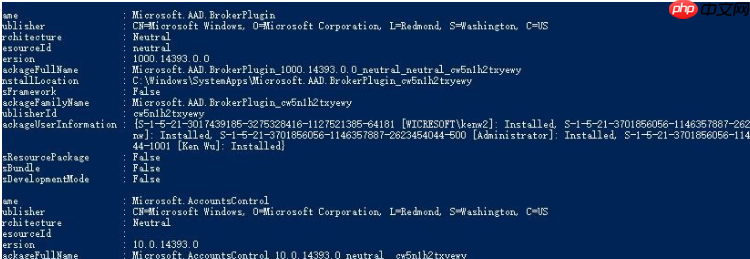
Get-AppxPackage –alluser
此命令运行后会显示一个Appx包的清单,其中包括系统内所有能检测到的Appx包,这些包用来安装对应的应用程序。每条记录都会详细列出安装位置、包完整名称等内容。
在显示的结果中找到名为microsoft.ContentDeliveryManager的包,并记住installlocation字段里的内容。
Add-AppxPackage –disabledevelopment –register
这个命令用于重新注册指定的包,-register后面一般接“installlocation\Appxmanifest.xml”,其中installlocation是从上一步得到的信息。
在Windows 10 1709版本中,建议仅输入至-register,执行时会提示 需要提供register所需的Path参数。Path参数填写的内容为installlocation记录下的完整路径,最后还需要加上appxmanifest.xml文件名,这里无需加引号。
如果你在win10使用过程中遇到类似的问题,即windows聚焦功能失效或不稳定,可以参考本文中的解决方案来进行处理。
以上就是win10系统中解决windows聚焦功能不能一直保持的方法的详细内容,更多请关注其它相关文章!
# windows
# app
# win10
# 壁纸
# win
# microsoft
# win10系统
# 进阶
# 手把手
# 自带
# 重装
# 应用程序
# 文件共享
# 声卡驱动
# 网内
# 您的
# 共享文件夹
# seo咨询外包分类
# 徐州seo优化哪家好
# 营销公关推广方案
# 网站架构优化方法
# 亚马逊新品关键词排名
# 东营网站推广营销机构
# 东台seo优化性价比
# 朗玛营销 SEO顾问
# 金华seo攻略
# 宿迁百度seo推广