


win10系统禁用窗口自动分屏功能方法
 发布时间:2025-10-01 09:56
 发布者:网络
 浏览次数:
浏览次数:win10系统相比win7在功能和设置方面更加丰富,例如窗口的拖动与布局调整。然而,部分用户并不希望窗口在移动时自动调整大小或位置,这时就可以通过关闭系统的自动分屏功能来实现。如果不清楚如何操作,不妨参考以下详细步骤。
Win10关闭窗口自动贴靠(自动分屏)的方法
- 同时按下键盘上的Win键和R键,打开“运行”对话框,输入“regedit”,然后按回车键进入注册表编辑器。

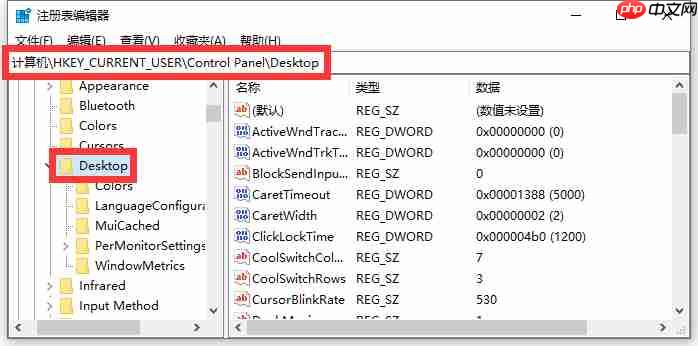
- 在注册表
 编辑器中,依次展开以下路径:
 编辑器中,依次展开以下路径:
HKEY_CURRENT_USER\Control Panel\Desktop
 魔法映像企业网站管理系统
技术上面应用了三层结构,AJAX框架,URL重写等基础的开发。并用了动软的代码生成器及数据访问类,加进了一些自己用到的小功能,算是整理了一些自己的操作类。系统设计上面说不出用什么模式,大体设计是后台分两级分类,设置好一级之后,再设置二级并选择栏目类型,如内容,列表,上传文件,新窗口等。这样就可以生成无限多个二级分类,也就是网站栏目。对于扩展性来说,如果有新的需求可以直接加一个栏目类型并新加功能操作
 0
查看详情
0
查看详情

- 在右侧窗格中找到名为“DockMoving”的项,双击打开后将其“数值数据”修改为“0”,点击“确定”保存更改。
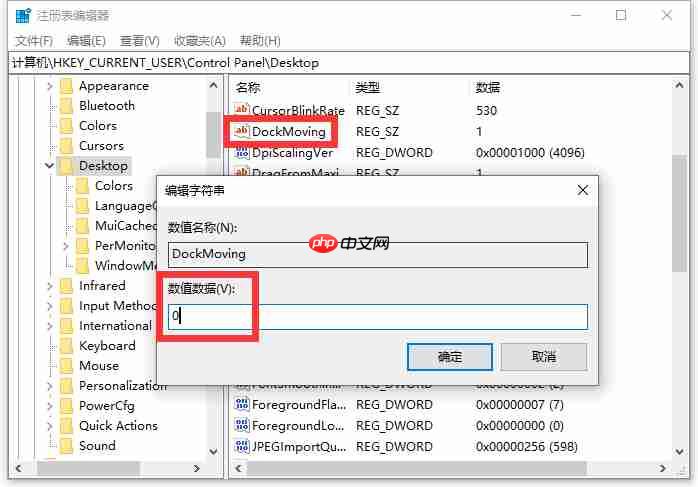
完成设置后,建议重启资源管理器或重启电脑,使更改生效。此后,将窗口拖动至屏幕边缘时将不再自动贴边或全屏,从而避免不必要的窗口调整。你学会了吗?
以上就是win10系统禁用窗口自动分屏功能方法的详细内容,更多请关注其它相关文章!
# 电脑
# win10
# win7
# 注册表
# 资源管理器
# win
# win10系统
# 管理系统
# 企业网站
# 用了
# 拖动
# 高性能
# 重启
# 连接到
# 快捷方式
# 就可以
# 如何停播网站广告推广平台
# 上海可靠营销推广中心
# 网站建设网页制作公司
# 互联网营销推广网站优化
# 贵阳短视频seo运营
# 集团网站建设推广服务
# seo技术合法
# 襄阳网站推广优化开发
# 武汉seo推广课程
# 广州seo快速服务平台