


win11摄像头无法打开怎么办
 发布时间:2025-10-01 10:02
 发布者:网络
 浏览次数:
浏览次数:相信不少用户都已经尝试过windows 11系统了,不过近期有部分用户反馈,在使用windows 11的过程中发现自己的摄像头无法正常使用了。这种情况可能是由于摄像头驱动与系统不兼容导致的。不用担心,接下来就为大家介绍几种解决windows 11摄像头无法开启的方法。
Windows 11摄像头无法开启
方法一:
1、首先点击开始菜单图标,然后进入设置界面。
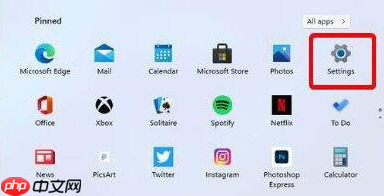
2、在设置页面里选择【Windows更新】,接着在新打开的页面左侧菜单栏中点击【Windows Update】。
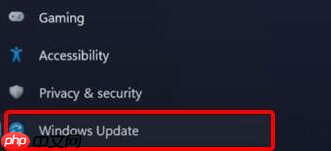
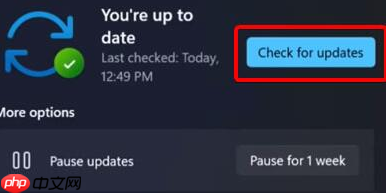
3、这时点击右侧区域里的【Check for update】按钮,系统会自动寻找并下载需要更新的驱动程序。完成更新后,摄像头问题应该就能得到解决。
方法二:
1、如果自动更新没有解决问题,可以尝试手动更新驱动程序。同样从开始菜单开始操作,通过搜索功能输入并打开【Windows Update Settings】。
 Visla
Visla
AI视频生成器,快速轻松地将您的想法转化为视觉上令人惊叹的视频。
 100
查看详情
100
查看详情


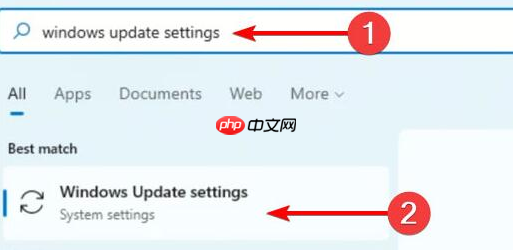
2、在设置界面里点击更多选项,然后在接下来显示的页面中找到【Advanced options】并进入。
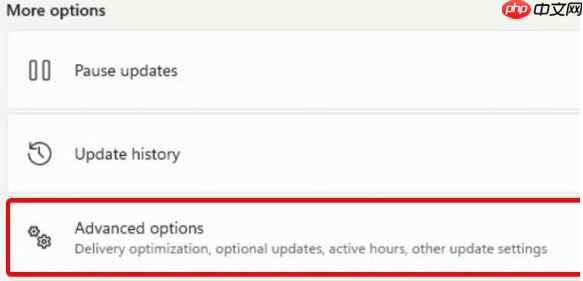
3、向下滚动至页面底部,可以看到【Optional updates】。
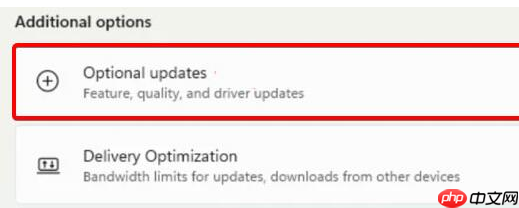
4、在弹出的驱动程序列表中定位到所需的摄像头驱动,并对其进行更新即可。
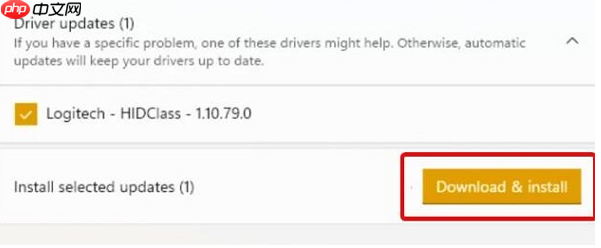
上述就是关于Windows 11摄像头无法开启的一些解决办法。当遇到类似问题时,可以根据这些步骤逐一排查,通常能够恢复正常功能。
以上就是win11摄像头无法打开怎么办的详细内容,更多请关注其它相关文章!
# windows
# win11
# win
# windows 11
# 更新驱动
# 无法打开
# 进阶
# 解决问题
# 手把手
# 自带
# 重装
# 自己的
# 开始菜单
# 文件共享
# 声卡驱动
# 崇左强大seo营销
# 杭州网页制作网站建设
# 网络推广网站运营模式图
# 东营seo排名优化价格
# 随州seo公司首推11火星
# 滨州网站建设的价格
# 都有哪些推广好的网站
# 网站建设与功能模块
# 培训网站推广哪家有实力
# 兰州网站seo快速排名关键词设置排