


win10电脑使用恶意软件删除工具的方法?
 发布时间:2025-10-01 10:28
 发布者:网络
 浏览次数:
浏览次数:清理恶意软件对于保障系统安全至关重要。在windows 10系统中,自带了windows恶意软件清除工具,用于帮助用户检测和移除恶意软件。那么,如何在windows 10系统中利用该工具呢?以下是详细的使用步骤。
教程/方法
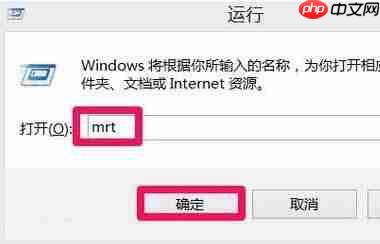
- 按下Win + R组合键打开“运行”对话框,在其中输入mrt,随后按下Enter键。
如图所示:
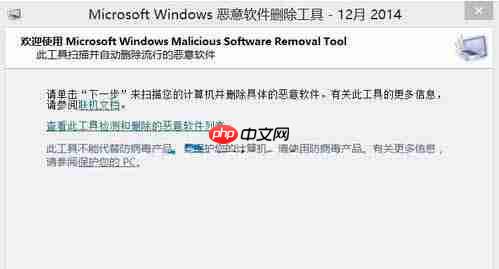
- 在“Microsoft Windows恶意软件删除工具”窗口中,直接点击“下一步”按钮。
如图所示:
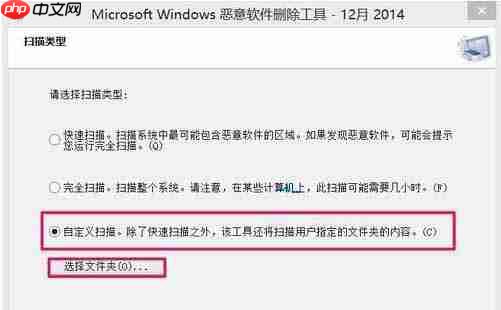
- 在扫描类型的选择界面里,有三种模式可供选择,我们可以选择“自定义扫描”,该模式能更快速地定位问题文件夹,首次使用时推荐对整个C盘进行全面扫描,然后通过点击来选定目标文件夹。
如图所示:
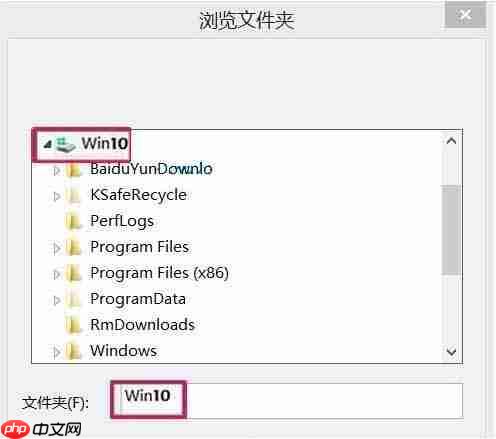
- 进入浏览文件夹界面后,点击选择C盘,并点击底部的确认按钮。
如图所示:
 无线网络修复工具(电脑wifi修复工具) 3.8.5官方版
无线网络修复工具是一款联想出品的小工具,旨在诊断并修复计算机的无线网络问题。它全面检查硬件故障、驱动程序错误、无线开关设置、连接设置和路由器配置。 该工具支持 Windows XP、Win7 和 Win10 系统。请注意,在运行该工具之前,应拔出电脑的网线,以确保准确诊断和修复。 使用此工具,用户可以轻松找出并解决 WiFi 问题,无需手动排查故障。它提供了一键式解决方案,即使对于非技术用户也易于使用。
 0
查看详情
0
查看详情

- 返回到扫描类型界
 面后,点击底部的“下一步”按钮。
 面后,点击底部的“下一步”按钮。
如图所示:
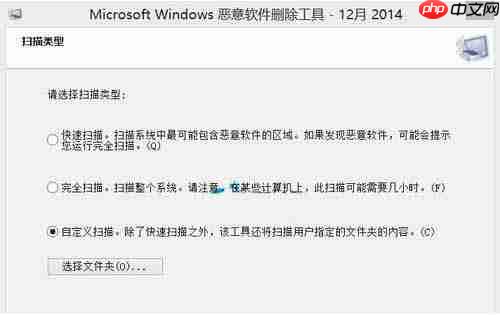
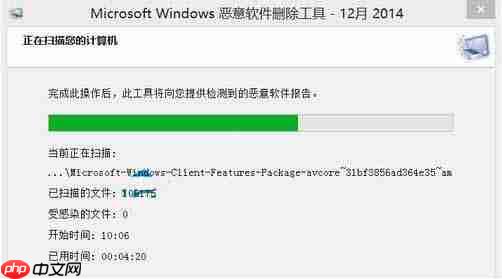
- 接下来,你将看到一个提示正在扫描计算机的界面,并且会显示扫描进度。
如图所示:
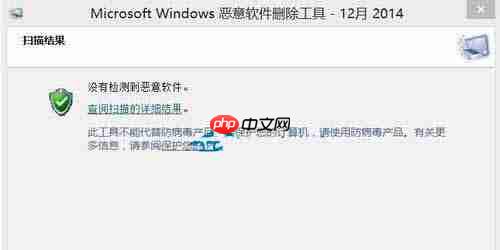
- 等待系统自动完成扫描过程后,会显示扫描结果,最后点击“完成”按钮退出恶意软件清除工具。
如图所示:
上述内容即为在Windows 10系统中使用恶意软件清除工具的具体操作流程。如果用户在使用电脑时不清楚如何操作此工具,可参照以上步骤执行。
以上就是win10电脑使用恶意软件删除工具的方法?的详细内容,更多请关注其它相关文章!
# windows
# 计算机
# 电脑
# 工具
# win10
# c盘
# win
# microsoft
# 修复工具
# 如图所示
# 进阶
# 官方版
# 手把手
# 按下
# 自带
# 重装
# 文件共享
# 声卡驱动
# 昌图县关键词seo排名优化
# 网站信息流推广效果好吗
# 高端白酒营销的推广方式
# 卤菜外卖营销推广方案
# 家装行业自媒体推广营销
# 茂南区智能营销平台推广运营
# 大型网站建设php
# SEO什么游轮
# seo排名工具推荐10火星
# 网站内容建设原则