


荣耀MagicBook笔记本一键安装win7教程
 发布时间:2025-10-01 10:28
 发布者:网络
 浏览次数:
浏览次数:荣耀magicbook 2019 8gb笔记本性能强劲,该机搭载第二代amd锐龙tm 7 3700u处理器、radeon rx vega 10 graphics显卡、8gb双通道ddr4 2400 mhz内存以及512gb pcie固态硬盘。要是荣耀magicbook 2019 8gb款笔记本需要重装win7系统,该如何操作呢?下面和大家介绍一下荣耀magicbook 2019 8gb笔记本一键安装win7教程。
准备工作:
1、准备荣耀MagicBook 2019 8GB笔记本电脑。
2、下载极客狗装机大师软件(原黑鲨)。
PS:极客狗下载结束后,先退出电脑中的杀毒软件,再打开“极客狗装机大师”,以免遭杀毒软件和安全类软件误删,导致系统重装不成功。
重装win7系统:
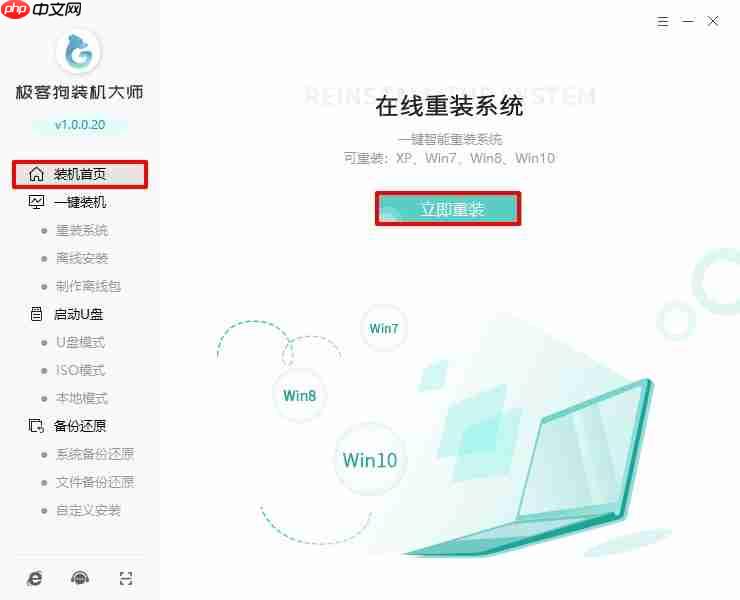
1、打开软件“立即重装”。极客狗装机大师自动检测当前电脑信息,待检测完成后点击“下一步”。
2、根据需要选择电脑合适的win7系统安装,点击“下一步”。

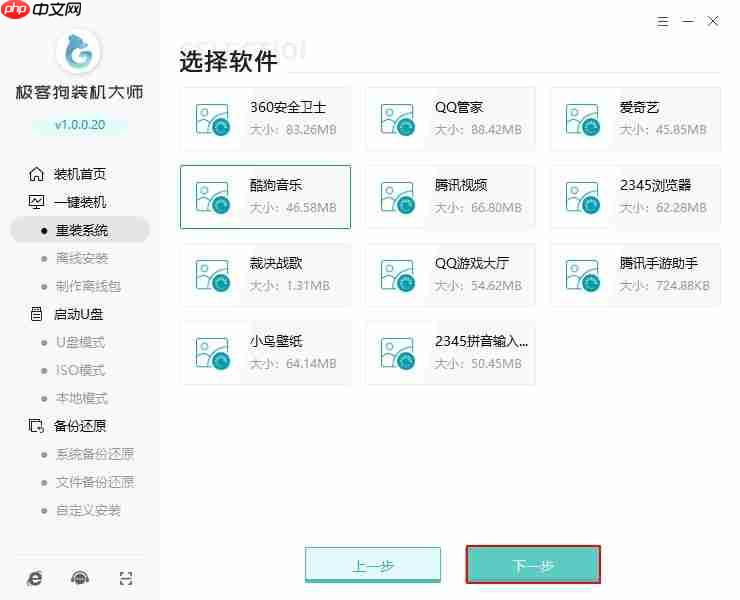
3、自由选择软件,安装在新系统上。这里没有合适的软件也可以不选择。
 Visla
Visla
AI视频生成器,快速轻松地将您的想法转化为视觉上令人惊叹的视频。

 100
查看详情
100
查看详情

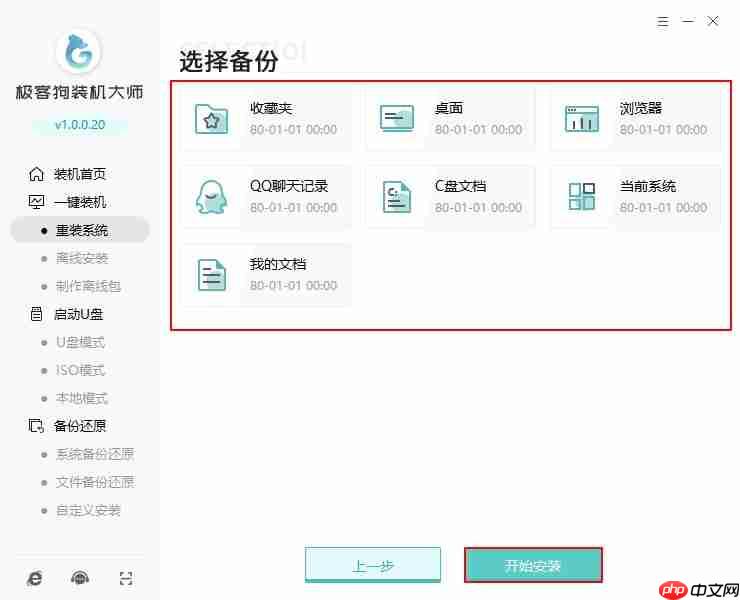
4、勾选需要备份的文件,以免重装系统后这些需要的文件都被格式化清除了。
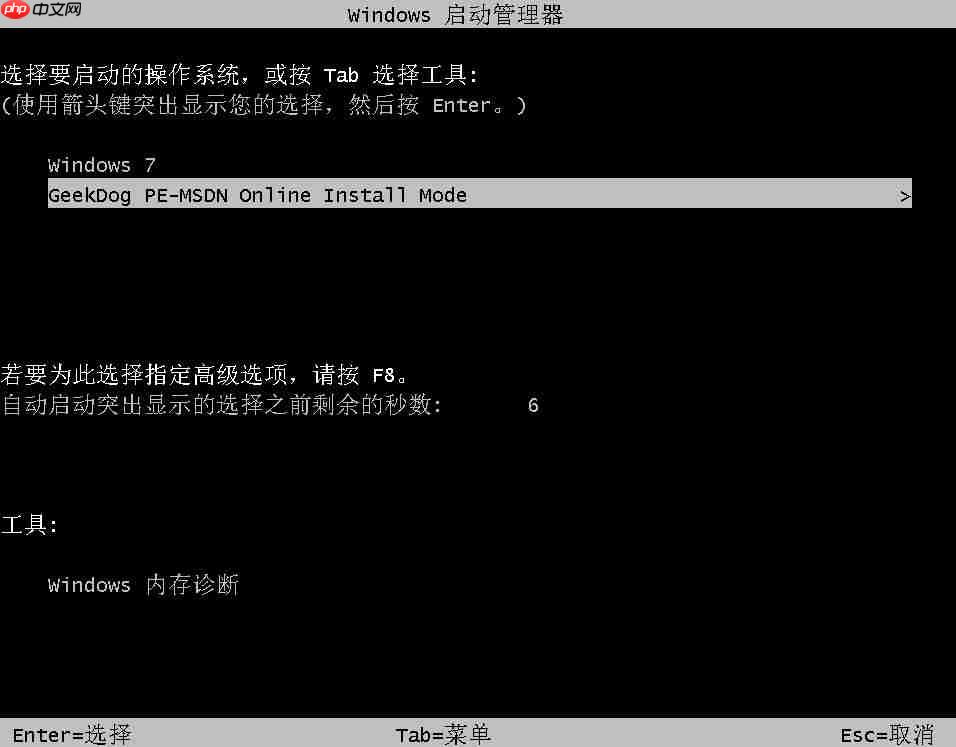
5、接下来极客狗下载系统文件,下载完成后会自动重启,重启选择PE所在项回车。
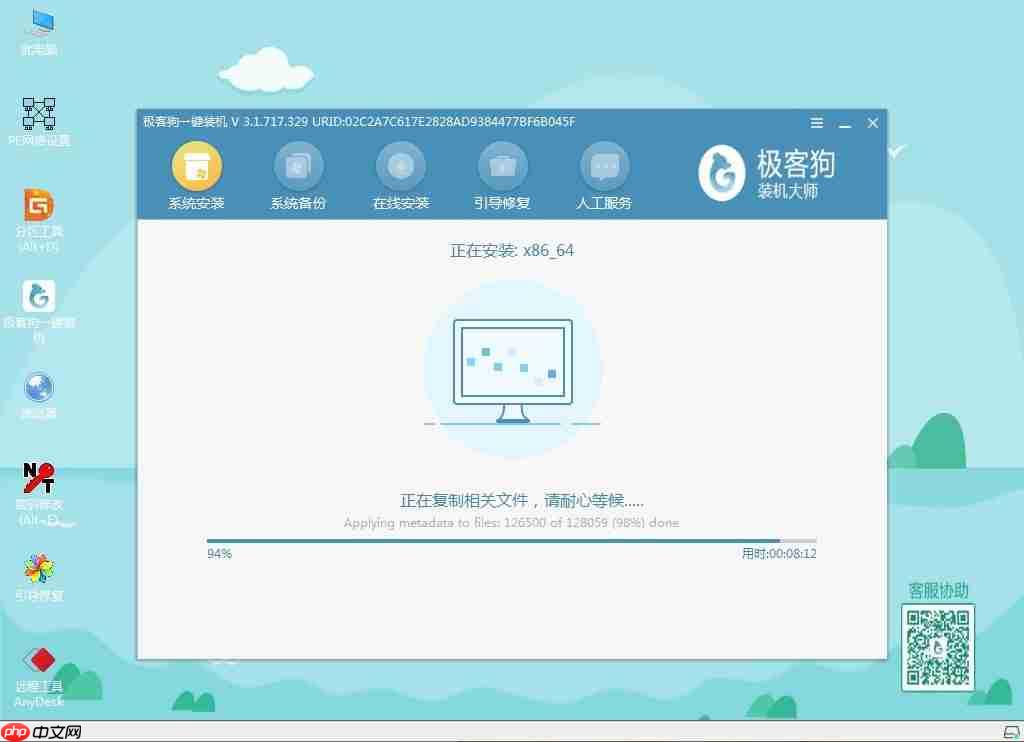
6、进入了极客狗PE系统中,装机软件会自动安装系统并重启,全程无需手动操作。
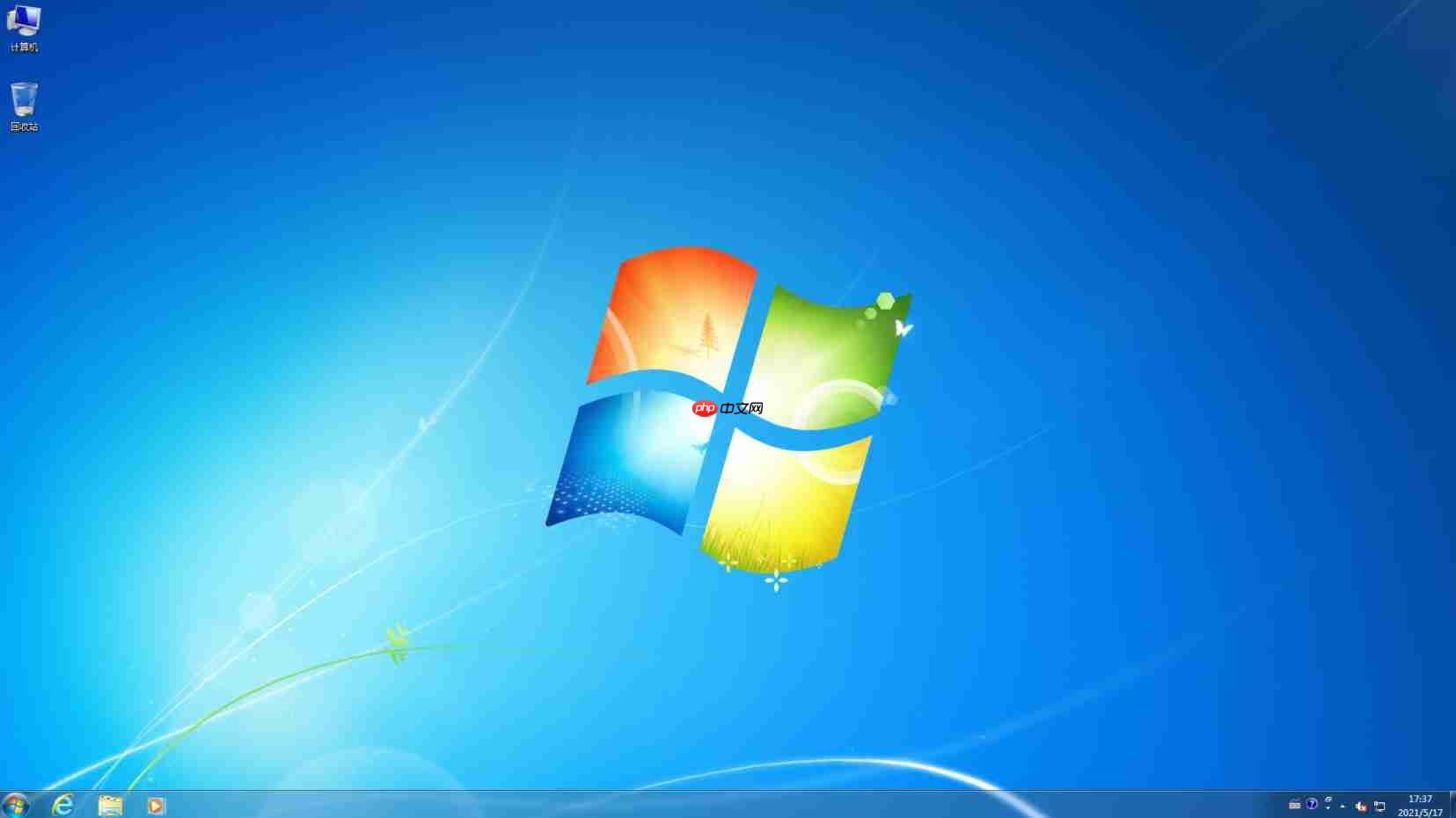
7、电脑重启后,最终进入重装完成的win7桌面。
荣耀MagicBook 2019 8GB笔记本一键安装win7教程就讲解到这里了,希望可以帮助到各位。
以上就是荣耀MagicBook笔记本一键安装win7教程的详细内容,更多请关注其它相关文章!
# 固态硬盘
# 处理器
# 显卡
# 电脑
# 硬盘
# win7
# amd
# 锐龙
# 笔记本电脑
# win
# 自动重启
# 系统安装
# 系统重装
# 荣耀mag
# 一键
# 重装
# 装机
# 如何使用
# 进阶
# 重启
# 错误代码
# 第二个
# 广西网站建设贵不贵呀
# 蚌埠网站优化如何做的
# 怀柔seo网站优化
# 信息网站建设预算
# 青岛seo公司技术乐云seo品牌
# 宜昌企业网站建设报价
# 汕头精美网站建设
# seo待遇工资
# 行业网站建设的公司排名
# 营销推广方案分析幼儿园