


电脑应用程序死机怎么处理?应用程序死机卡住处理方法
 发布时间:2025-10-02 08:51
 发布者:网络
 浏览次数:
浏览次数:有时候在电脑上运行一个或多个程序时,会出现某个软件无响应、卡死的情况。通常情况下,关闭并重新打开该程序即可解决问题。但昨天小编的电脑几乎完全卡住,界面无法点击,也无法正常退出程序,最终通过以下方法成功解决。接下来就为大家详细介绍如何处理电脑应用程序死机的问题。
应用程序死机卡住处理方法一:使用任务管理器强制关闭
以Word文档为例,如果打开后程序卡住且无法关闭,可以按照以下步骤操作:
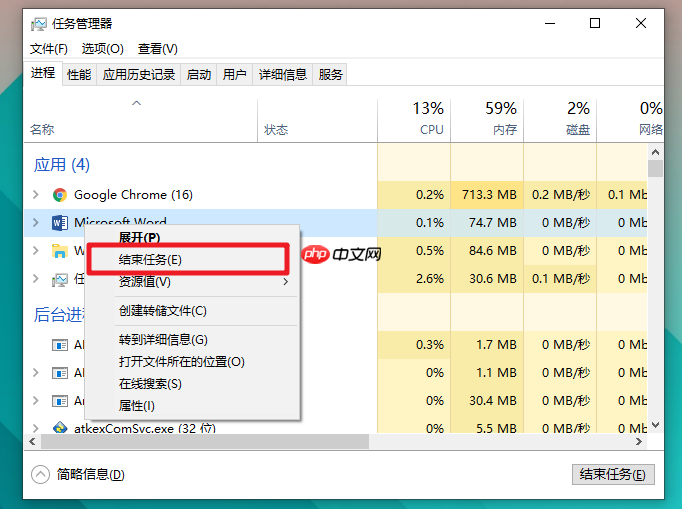
1、同时按下“Ctrl + Shift + Esc”组合键,直接打开任务管理器。

2、切换到“进程”选项卡,找到当前卡住的应用程序(如Winword),右键点击它,然后选择“结束任务”,Word便会强制关闭。
应用程序死机卡住处理方法二:通过命令提示符(CMD)关闭程序
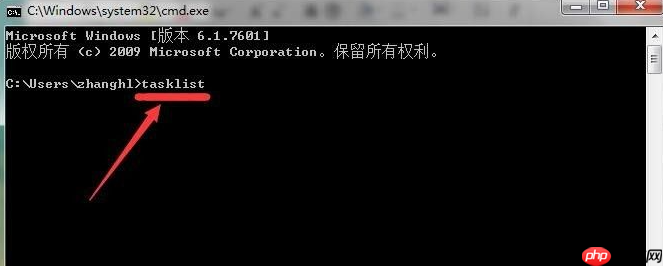
1、按下 Win + R 键,打开“运行”窗口,输入 cmd 后按回车,进入DOS命令行界面。

 PHP5学习对象教程
PHP5学习对象教程由美国人古曼兹、贝肯、瑞桑斯编著,简张桂翻译,电子工业出版社于2007年12月1日出版的关于PHP5应用程序的技术类图书。该书全面介绍了PHP 5中的新功能、编程方法及设计模式,还分析阐述了PHP 5中新的数据库连接处理、错误处理和XML处理等机制,帮助读者系统了解、熟练掌握和高效应用PHP。
 291
查看详情
291
查看详情

2、在命令提示符中输入 tasklist 并回车,系统会列出当前所有正在运行的应用程序及其进程名称。
3、查找需要关闭的程序进程名。例如,若Word卡住,其进程名为“WINWORD.EXE”。
要结束该进程,请输入命令:taskkill /im WINWORD.EXE /f,然后按回车执行 。
。
注意:命令中 /im 和 WINWORD.EXE 之间需有空格,文件名前后也应保留适当空格。
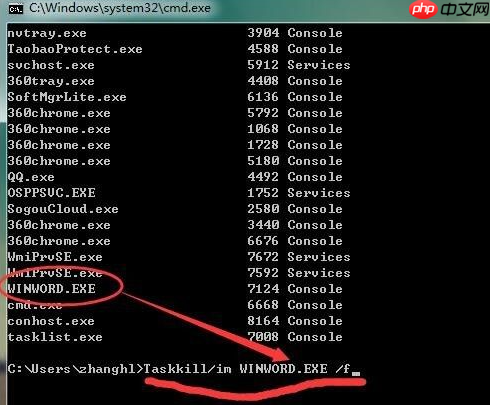
4、执行成功后,系统会提示“成功终止进程”,表示该程序已被关闭。

以上就是关于电脑应用程序死机时的两种有效处理方法,希望对大家有所帮助。
以上就是电脑应用程序死机怎么处理?应用程序死机卡住处理方法的详细内容,更多请关注其它相关文章!
# word
# 电脑
# win
# word文档
# 应用程序
# 怎么处理
# 文档
# 右键
# 自定义
# 解决问题
# 按下
# 按回车
# 右键菜单
# 任务管理器
# 江苏省网站品牌推广
# 温州单页面seo
# 东方雨虹网站推广活动
# 企业同城号如何做营销推广
# 十堰网站优化推广
# 外贸网站建设源代码
# 石岩企业营销型网站推广
# 望都数字营销推广免费咨询
# 中小企业网站优化策划
# 网站优化到首页怎么做好