


Win11如何创建新用户?Win11创建新用户的方法
 发布时间:2025-10-03 09:56
 发布者:网络
 浏览次数:
浏览次数:有时候我们可能需要为不同的文件设置独立的用户权限,但在更新到windows 11后,部分朋友可能不清楚具体的操作步骤。如果遇到这样的问题,可以按照以下方法尝试解决。接下来就让我们一起学习如何完成这一操作吧。
在Windows 11中添加新用户的步骤
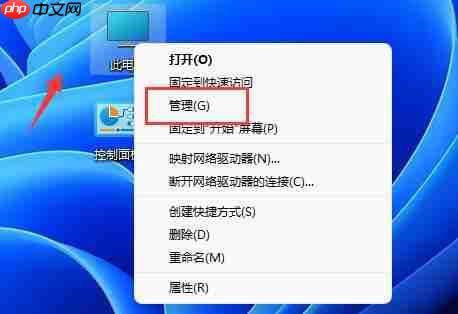
第一步,右击“此电脑”,然后选择“管理”。
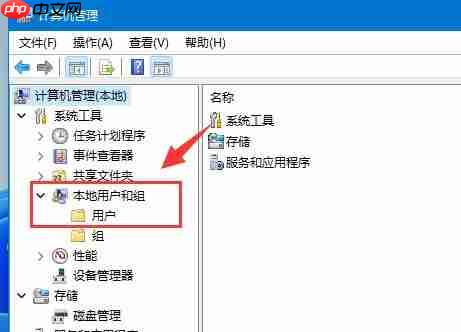
第二步,展开左侧菜单中的“本地用户和组”,并继续点击“用户”。
第三步,在右侧窗口空白区域右击鼠标,随后选择“新用户”。

 飞笔AI
飞笔AI
飞笔AI致力于创作高质量的海报等图像,满足用户个性化设计需求。用户可通过平台便捷地创建各种风格和主题的海报、新媒体素材图等。
 115
115
 查看详情
查看详情

第四步,填写“用户名”,其他选项可以根据个人需求决定是否填写。

第五步,点击底部的“创建”按钮,这样就能成功创建新的用户了。
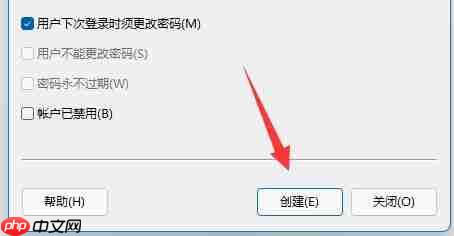
新建完成后,记得重新启动计算机才能使用新创建的用户进行登录哦。
以上就是Win11如何创建新用户?Win11创建新用户的方法的详细内容,更多请关注其它相关文章!
# windows
# 计算机
# 电脑
# win11
# win
# windows 11
# 文件系统
# 或删除
# 可选
# 如何使用
# 右击
# 怎么处理
# 文件夹加密
# 启动项
# 和服务
# 加载
# 阜阳seo网络推广公司价格
# 郑州天眼seo优化价格
# 祁连抖音seo优化
# 韶关企业网站seo优化
# 玉环seo优化公司排名
# 湘桥网站建设
# 网站建设平台还有哪些
# 网站建设海报图片
# seo的发展和现状
# 佛山抖音关键词排名平台