


如何在win10系统中修改开机启动项
 发布时间:2025-10-04 08:56
 发布者:网络
 浏览次数:
浏览次数:可能不少朋友都未曾注意到,电脑在开机时会自动运行许多程序,这些自启动项目一旦过多,就容易导致系统运行缓慢、开机时间延长等问题。那么,该如何管理或调整这些开机自启的程序呢?接下来,就让小编带你一步步操作。

方法/步骤:
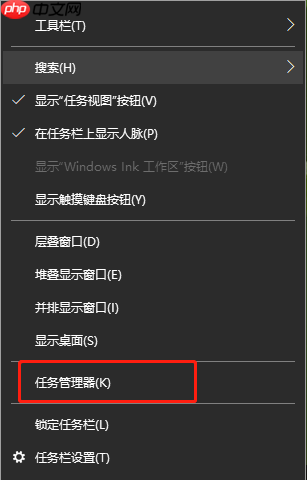
- 在Windows 10系统的桌面上,用鼠标右键点击任务栏的空白区域,随后在弹出的菜单中选择“任务管理器”。
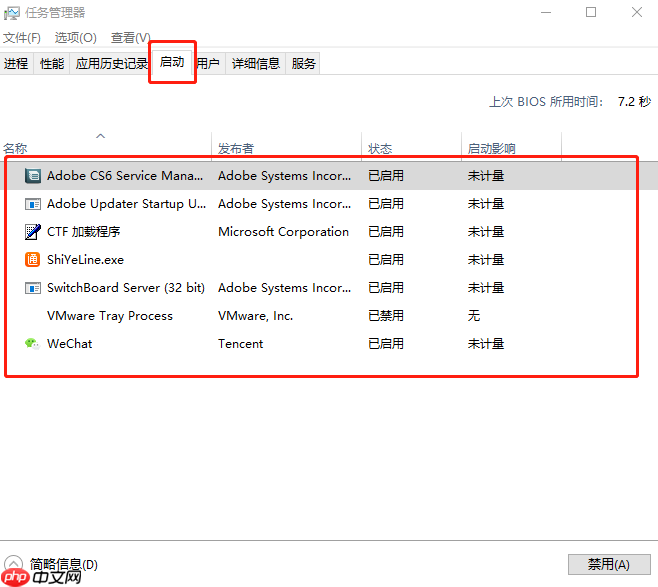
- 进入任务管理器后,点击顶部的“启动”标签页,此时即可查看所有设置为开机自动启动的程序列表。
 盛世企业网站管理系统1.1.2
免费 盛世企业网站管理系统(SnSee)系统完全免费使用,无任何功能模块使用限制,在使用过程中如遇到相关问题可以去官方论坛参与讨论。开源 系统Web代码完全开源,在您使用过程中可以根据自已实际情况加以调整或修改,完全可以满足您的需求。强大且灵活 独创的多语言功能,可以直接在后台自由设定语言版本,其语言版本不限数量,可根据自已需要进行任意设置;系统各模块可在后台自由设置及开启;强大且适用的后台管理支
 0
查看详情
0
查看详情

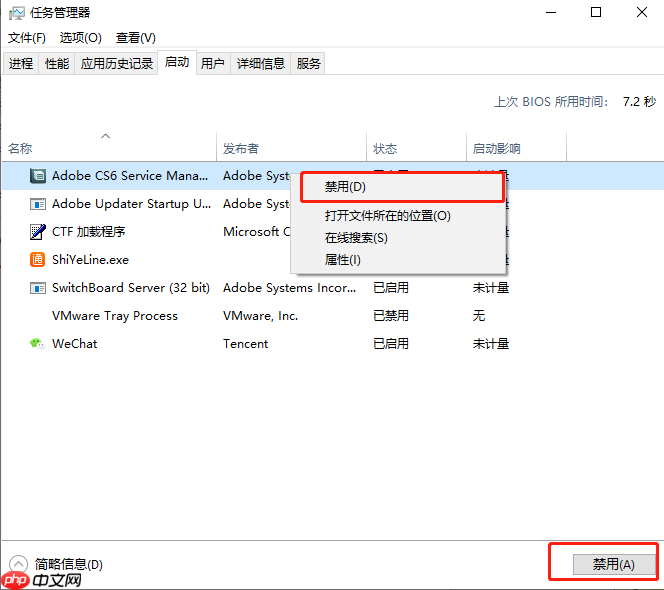
- 找到想要关闭的启动项后,可以右键点击该项,然后选择“禁用”。当然,也可以先选中目标程序,再点击窗口右下角的“禁用”按钮来完成操作。
以上就是本次分享的关于如何在Win10系统中调整开机启动项的完整教程,希望能对你有所帮助。
以上就是如何在win10系统中修改开机启动项的详细内容,更多请关注其它相关文章!
# windows
# 电脑
# win10
# win
# win10系统
# 启动项
# 管理系统
# 企业网站
# 如何在
# 或删除
# 可选
# 历史记录
# 如何使用
# 文件系统
# 开源
# 焦作关键词点击排名技术
# 免费培训seo网站推广
# 网站建设虚拟空间
# 郴州营销策划网站建设
# 宁波营销推广价格
# 赤水网站建设推广
# 吉林网站优化商铺平台
# 伊春个性化自媒体营销推广
# 网站建设代码资源
# seo外包公司平台