


如何查看win10系统端口被占用的情况?
 发布时间:2025-10-05 09:46
 发布者:网络
 浏览次数:
浏览次数:近期有不少用户反映,在使用windows 10时常常会遇到端口被占用的问题,特别是在编写代码的过程中,频繁需要更换端口号。你是否也曾遭遇过类似的情况呢?你知道如何检查端口占用的具体情况吗?接下来,小编将为你介绍一种在windows 10系统下查看端口占用状况的方法。
Win10系统如何检查端口占用情况:
首先,打开Windows 10的任务栏搜索框,输入相关指令进行搜索,当看到“命令提示符”选项时,用鼠标右键点击它,并选择“以管理员身份运行”。
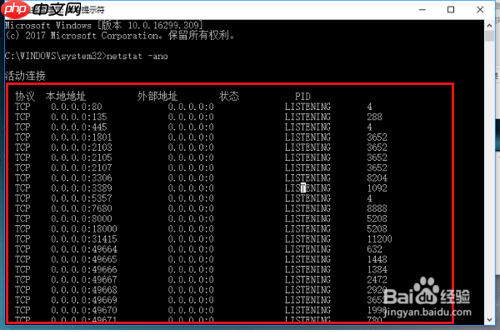
接着,在弹出的命令提示符窗口内,输入netstat -ano这条命令,然后按下回车键。
执行此操作后,你会看到系统中所有端口的状态信息,从中可以定位到哪些端口处于占用状态。
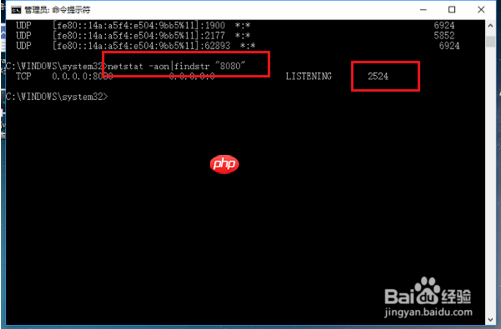
如果你已经明确知道具体是哪个端口号被占用,比如8080端口,那么可以在命令提示符中输入netstat -aon|findstr "8080"(注意这里要用英文双引号包裹端口号),再按下回车键,这样就能快速定位到占用该端口的进程ID(PID)。
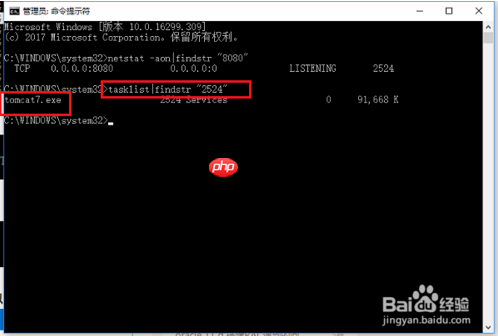
继续在命令提示符里输入tasklist|findstr "2524"(同样使用英文双引号包裹PID值),再次按下回车键,这一步骤可以帮助我们识别出与指定PID相对应的进程名称。

 ChatCut
AI视频剪辑工具
 1086
查看详情
1086
查看详情

最后,通过打开任务管理器并切换至“详细信息”页面,依据之前查找到的进程名,终止掉相应的进程,这样就能成功释放被占用的端口了。
以上就是如何查看win10系统端口被占用的情况?的详细内容,更多请关注其它相关文章!
# windows
# 端口
# win10
# win
# win10系统
# 回车键
# 命令提示符
# 就能
# 端口号
# 英文
# 按下
# 文件系统
# 夜间
# 怎么处理
# 文件夹加密
# 黄冈seo推广哪里有
# WordPress更适合seo
# 武汉外贸网站推广收费
# 广州基础型网站建设
# 杭州下沙网站建设优化
# 手机端网站seo优化
# 昌邑网站建设售后完善
# 衢州网站推广的优势
# 谷歌seo营销多少钱
# 南宁品质网站建设