


Win10系统开机没有显示密码输入框的解决方法
 发布时间:2025-10-05 10:06
 发布者:网络
 浏览次数:
浏览次数:尽管电脑使用起来非常便捷,但有时仍会出现一些小故障,例如开机后未出现登录密码输入窗口,这让人感到困惑。实际上,这种情况通常是由于启动项配置不当引起的。接下来,我们就来探讨一下如何解决windows 10系统中开机未显示密码输入窗口的问题。具体步骤如下:
首先,同时按下“win+i”组合键以打开设置界面。

接着,在设置界面里找到并进入“更新和安全”。
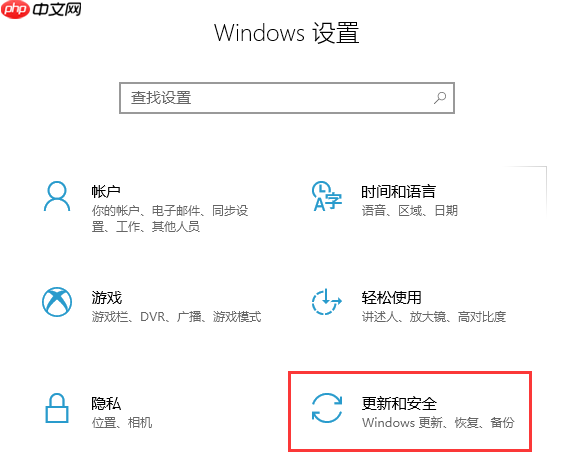
随后,在“更新和安全”的左侧面板上选择“修复”,然后点击高级启动下的“立即重新启动”按钮。

系统会自动切换到安全模式操作界面,此时应选择“疑难解答”。

紧接着,点击“高级选项”。


 ChatCut
AI视频剪辑工具
 1086
查看详情
1086
查看详情

然后点击“启动设置”,再点击右下角的“重启”按钮。

重启之后,在出现的启动设置窗口中按下【F4】或数字键【4】进入“安全模式”,这样就能顺利登录了。

最后,进入系统后按下Win+R组合键打开运行窗口,输入【msconfig】并回车,打开系统配置工具。在系统配置的常规选项卡中选择【正常启动】,然后点击确定,重启电脑后即可恢复密码输入窗口的显示。


以上就是关于Windows 10系统开机未显示密码输入窗口的解决方案,希望能帮到大家。
以上就是Win10系统开机没有显示密码输入框的解决方法的详细内容,更多请关注其它相关文章!
# windows
# 电脑
# 工具
# win10
# win
# 解决方法
# win10系统
# 输入框
# 新和
# 按下
# 重启
# 文件系统
# 夜间
# 怎么处理
# 文件夹加密
# 组合键
# 加强地方网站建设的情况
# 范湖网站设计推广
# 自己做好的网站怎么推广
# seo突围网络跳出率
# 寮步展示型网站建设价格
# 网站建设唯美谷
# 免费的seo网址推广
# 开封专业的网站建设服务
# seo诊断网页
# 自建外贸网站优化