


win10重装系统主板设置u盘启动不了?解决u盘启动不了问题
 发布时间:2025-10-05 10:32
 发布者:网络
 浏览次数:
浏览次数:说到使用u盘重装系统,大家对整体流程可能已经比较熟悉。但关于如何正确设置u盘启动,仍有不少用户感到困惑。近期有用户反馈,在重装win10系统时,主板无法设置u盘为启动项,导致无法正常进入安装界面。那么这个问题该如何解决呢?下面为大家详细介绍win10系统下主板无法设置u盘启动的应对方法。
为何U盘无法设置为启动项?
通常情况下,U盘无法成功启动主要由以下两个原因造成:
- U盘启动盘制作失败或不完整
- BIOS/UEFI中未正确配置启动顺序
解决U盘无法启动的方法:
第一步:重新制作合格的U盘启动盘
针对上述第一个问题,建议通过官方渠道下载可靠的工具软件,重新制作U盘启动盘。具体操作步骤如下:
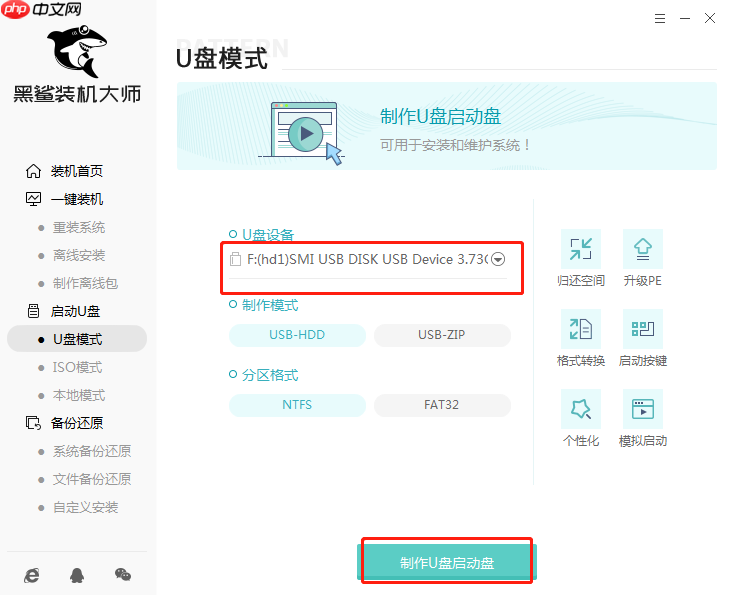
1、打开工具后选择“U盘模式”,插入U盘并选择对应设备,点击“制作U盘启动盘”开始准备。
2、在操作系统选项中选择“Windows 10”,然后选定所需的系统版本,确认无误后点击“开始制作”。

3、制作过程中会格式化U盘,请确保U盘内无重要数据,或提前备份好文件。确 认后点击“确定”继续。

4、系统将自动下载Windows 10相关文件,此过程无需人工干预,耐心等待即可。

 Kreado AI
Kreado AI是一个多语言AI视频创作平台,只需输入文本或关键词,即可创作真实/虚拟人物的多语言口播视频。 为创作者提供AI赋能
 182
查看详情
182
查看详情

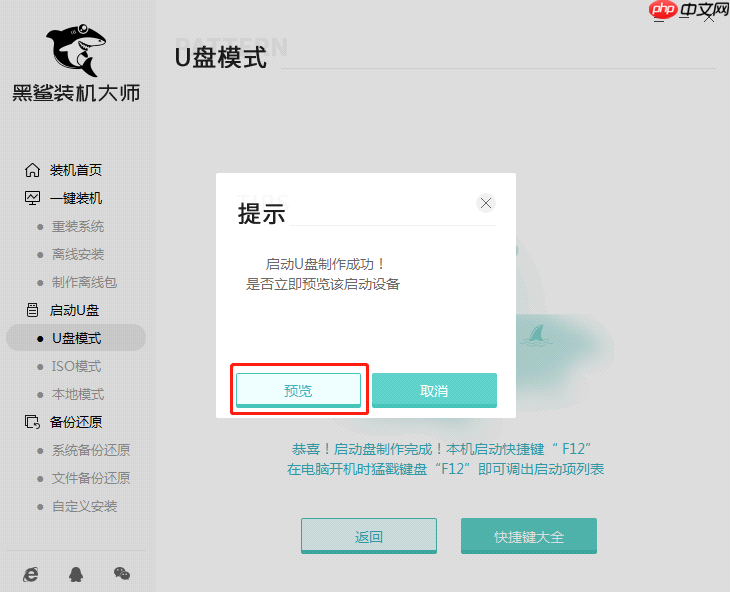
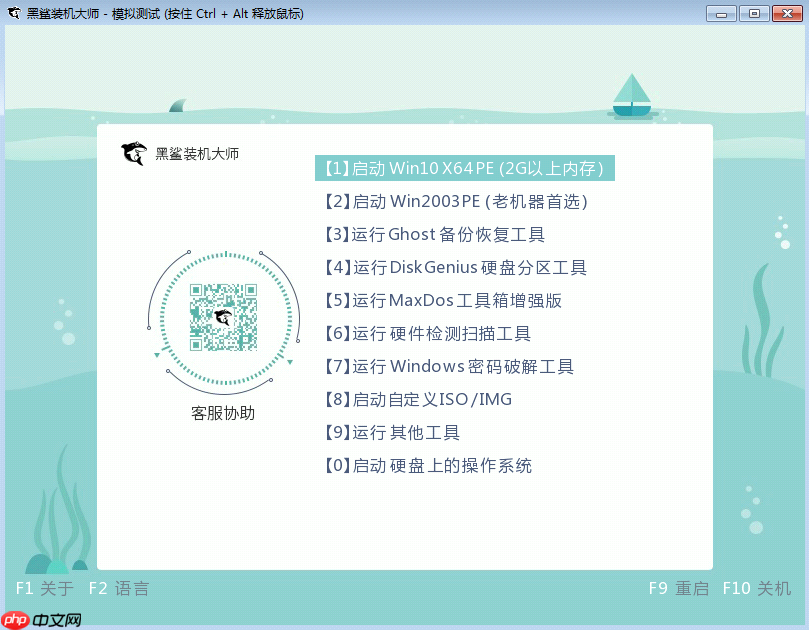
5、制作完成后,可通过点击“预览”功能检查U盘是否已具备启动能力。
若出现如下界面,则说明U盘启动盘已成功创建。
第二步:正确设置U盘为第一启动项
完成U盘启动盘制作后,接下来需在电脑开机时正确设置从U盘启动。具体操作如下:
1、重启电脑,开机画面出现时,根据屏幕提示迅速按下对应的启动快捷键(如F2、F12、Del等),进入BIOS或启动菜单界面。

2、在启动项列表中找到你的U盘设备(通常显示为“USB”字样或U盘品牌名称),使用方向键选中后按回车确认。

3、设置完成后,系统将自动从U盘引导,顺利进入PE系统界面,表明U盘启动已成功。
以上就是Win10系统重装过程中,主板无法设置U盘启动的常见原因及解决方案。如果遇到类似问题,不妨按照上述步骤逐一排查,相信能够有效解决问题。
以上就是win10重装系统主板设置u盘启动不了?解决u盘启动不了问题的详细内容,更多请关注其它相关文章!
# windows
# 操作系统
# 电脑
# 主板
# u盘
# 工具
# usb
# win10
# ios
# bios
# win
# 系统重装
# 系统版本
# wi
# 关键词
# 重装系统
# 启动盘
# 启动项
# 重装
# 文件系统
# 解决问题
# 或删除
# 可选
# 阿里云seo设置教程
# 亳州电商网站推广
# 龙华网站优化哪家强
# 来宾智能网站建设
# 动态网站建设价位
# 莲花推广网站优化
# 快消品营销策略和推广的区别在哪
# seo网站突然消失
# 湖州抖音关键词搜索排名服务
# seo培训开场