


MAC无法进入恢复模式(Recovery Mode)怎么办_MAC恢复模式无法进入解决
 发布时间:2025-10-20 18:15
 发布者:网络
 浏览次数:
浏览次数:首先确认按键组合与时机正确,依次尝试Command+R、Option+Command+R等组合;若无效,通过Apple菜单重启并按Command+R进入恢复模式;仍失败则重置NVRAM/PRAM;最后可借助目标磁盘模式连接另一台Mac进行修复。
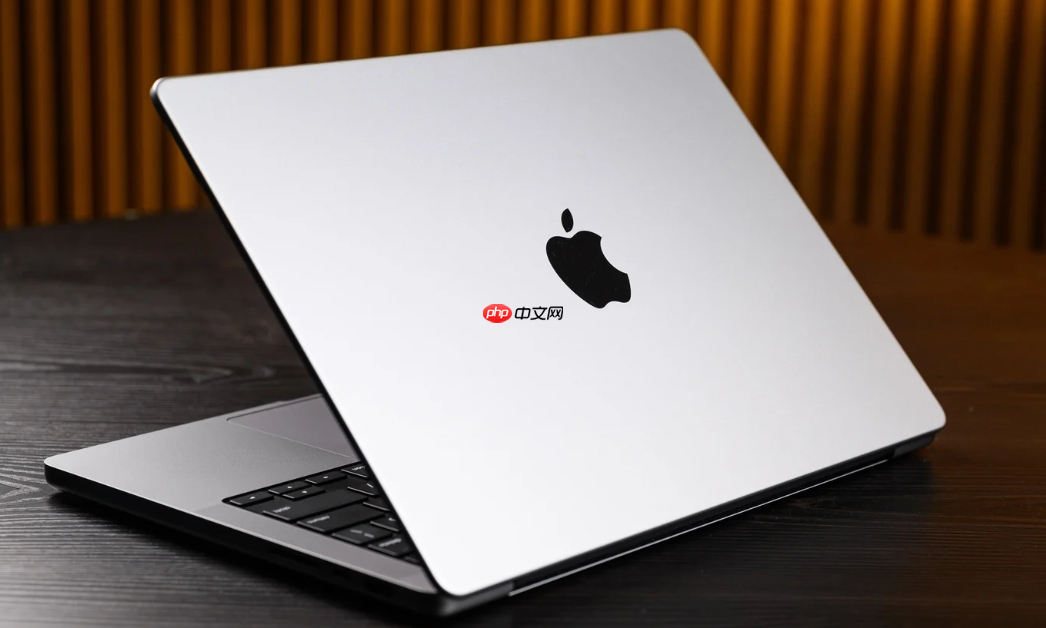
如果您尝试在Mac上启动恢复模式,但设备无法正常进入,则可能是由于系统设置、硬件问题或启动流程错误导致。以下是解决此问题的步骤:
本文运行环境:MacBook Pro,macOS Sonoma
一、确认正确的按键组合
进入恢复模式需要在开机时按下正确的按键组合,若按键时机或组合错误,将无法启动到恢复界面。
1、同时按住 Command (⌘) + R 键,然后按下电源键开机。
2、持续按住这两个键直到看到苹果标志或旋转的地球图标出现。
3、如果提示选择网络环境,说明已成功进入恢复模式。
注意:若使用的是配备T2芯片的Mac,需先完全关机,再按住电源键不放直至出现启动选项界面。
二、尝试其他恢复模式选项
某些情况下标准Command + R无法生效,可尝试替代的恢复组合键以访问不同恢复环境。
1、Option + Command + R:用于从互联网启动恢复系统,并安装与机型兼容的最新 macOS 版本。
2、Shift + Option + Command + R:安装随 Mac 出厂预装的 macOS 或最接近的可用版本。
3、确保在开机后立即按下组合键,且使用内置键盘操作(外接键盘可能存在识别问题)。
三、通过Apple菜单直接重启进入恢复模式
若当前系统仍可正常启动,可通过系统内选项安全重启至恢复模式。
1、点击屏幕左上角苹果图标,选择“重新启动”。
 Avatar AI
AI成像模型,可以从你的照片中生成逼真的4K头像
 92
查看详情
92
查看详情

2、在重启过程中按住 Command (⌘) + R 不放。
3、继续按住直至进入恢复界面,避免松手过早导致失败。
四、使用终端命令重置NVRAM/PRAM
NVRAM存储了包括启动磁盘选择在内的关键设置,损坏可能导致恢复模式无法加载。
1、关闭Mac并等待完全断电。
2、按下电源键后立即 按住 Option + Command + P + R 四个键。
3、保持按压约20秒,期间若听到启动声两次即可松开(部分新型号无声音提示)。
4、设备将自动重启,之后再次尝试进入恢复模式。
五、通过目标磁盘模式从另一台Mac访问
当本机无法独立进入恢复模式时,可通过连接另一台Mac获取修复能力。
1、使用雷雳(Thunderbolt)线连接两台Mac。
2、将问题Mac置于关机状态,开机时按住 T 键 进入目标磁盘模式。
3、在另一台Mac上打开“访达”,找到该设备磁盘进行检查或修复操作。
4、也可通过目标磁盘模式 下的“启动磁盘”偏好设置尝试重新安装系统。
以上就是MAC无法进入恢复模式(Recovery Mode)怎么办_MAC恢复模式无法进入解决的详细内容,更多请关注其它相关文章!
# app
# macbook
# 苹果
# mac
# macos
# apple
# 自动重启
# cos
# 按下
# 重启
# 另一台
# 可通过
# 如何将
# 的是
# 开机时
# 组合键
# 系统自带
# 嵩县教师网站建设
# 网站建设多少价格算合法
# 八音猫seo
# 订阅号怎样营销推广文案
# 清远定制型网站建设推广
# so2 seo2
# 唐山seo优化
# 关于SEO描述错误的是
# 温州seo个人站点
# 淅川附近网站推广